
Generator dokumentów pozwala raz przygotować wzór pisma — wniosku, oświadczenia, umowy — a potem generować z niego gotowe, wypełnione dokumenty jednym kliknięciem z karty każdej sprawy. Zamiast przepisywać ręcznie dane inwestora, adres inwestycji czy numer działki, oznaczasz we wzorze miejsca, w które system ma wpisać dane sprawy, oraz miejsca, o które ma zapytać przy każdym piśmie (kratki, skreślenia, uwagi).
Ten artykuł prowadzi krok po kroku przez szablon Word — od pliku, który dziś wypełniasz ręcznie, do gotowego generatora. Nie musisz wiedzieć, czym jest „zmienna”: wszystko jest wyjaśnione po drodze. Tę samą instrukcję znajdziesz w aplikacji pod przyciskiem „Jak to działa?” w panelu generatora — razem z piaskownicą, w której można wypróbować pola bez dotykania szablonu. Szablony PDF działają inaczej i są opisane na końcu.
Krok 1. Przygotuj plik Word
Weź wniosek albo pismo, które dziś wypełniasz ręcznie — na przykład wniosek o warunki przyłączenia z gminy. Nie zmieniaj jego układu. Tabele, ramki, tabulatory i czcionki zostają dokładnie takie, jakie są: Statuso nigdy nie przepisuje Twojego pliku, tylko wpisuje dane w miejsca, które oznaczysz. Wygenerowany dokument wygląda jak oryginał wypełniony na maszynie.
W każdym takim dokumencie są trzy rodzaje miejsc:
- Stała treść — nagłówki, pouczenia, podpisy. Nic z nią nie robisz.
- Dane, które system zna ze sprawy — inwestor, adres, działka, data. Wstawisz tam zmienną (krok 3), a system wypełni ją sam.
- Rzeczy ustalane przy każdym piśmie — zaznaczyć kratkę, skreślić niepotrzebne, dopisać uwagę. Wstawisz tam pole (krok 4), o które system zapyta przy generowaniu.
Plik musi być w formacie Word (.docx), do 10 MB. Jeśli masz tylko PDF albo skan, wybierz źródło „Dokument PDF” — to osobna ścieżka opisana niżej.
Krok 2. Wgraj plik do Statuso
- Wejdź w Ustawienia → Generatory dokumentów i dodaj nowy generator. Nazwij go tak, jak ma go widzieć zespół na karcie sprawy, np. „Wniosek o warunki — gmina”.
- Wybierz typ projektu — generator pojawi się tylko na kartach spraw tego typu.
- Źródło szablonu: Dokument Word.
- Kliknij Wybierz plik i wskaż swój
.docx. Po chwili pod spodem zobaczysz podgląd stron — dokładnie tak będzie wyglądał wygenerowany dokument.
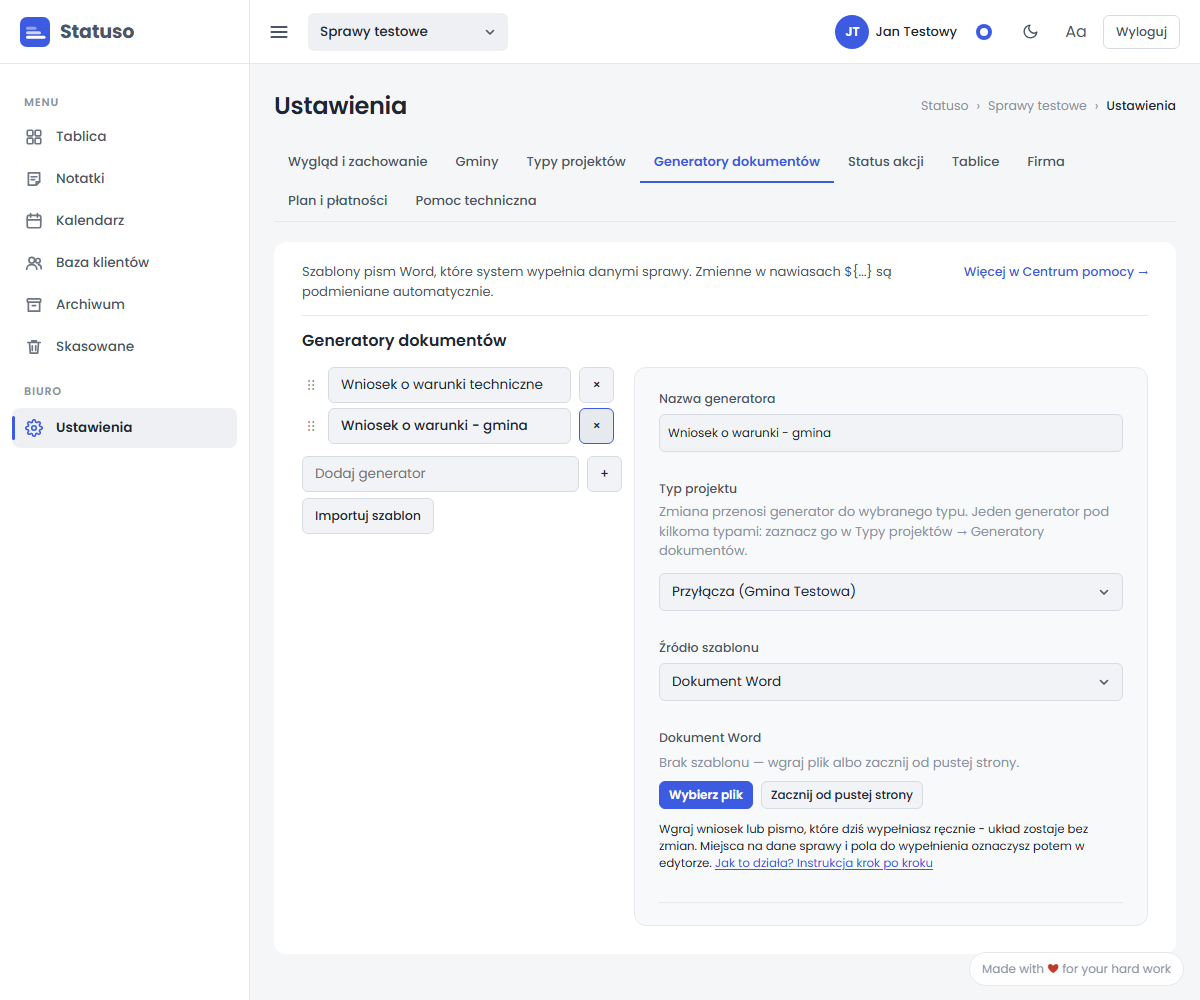
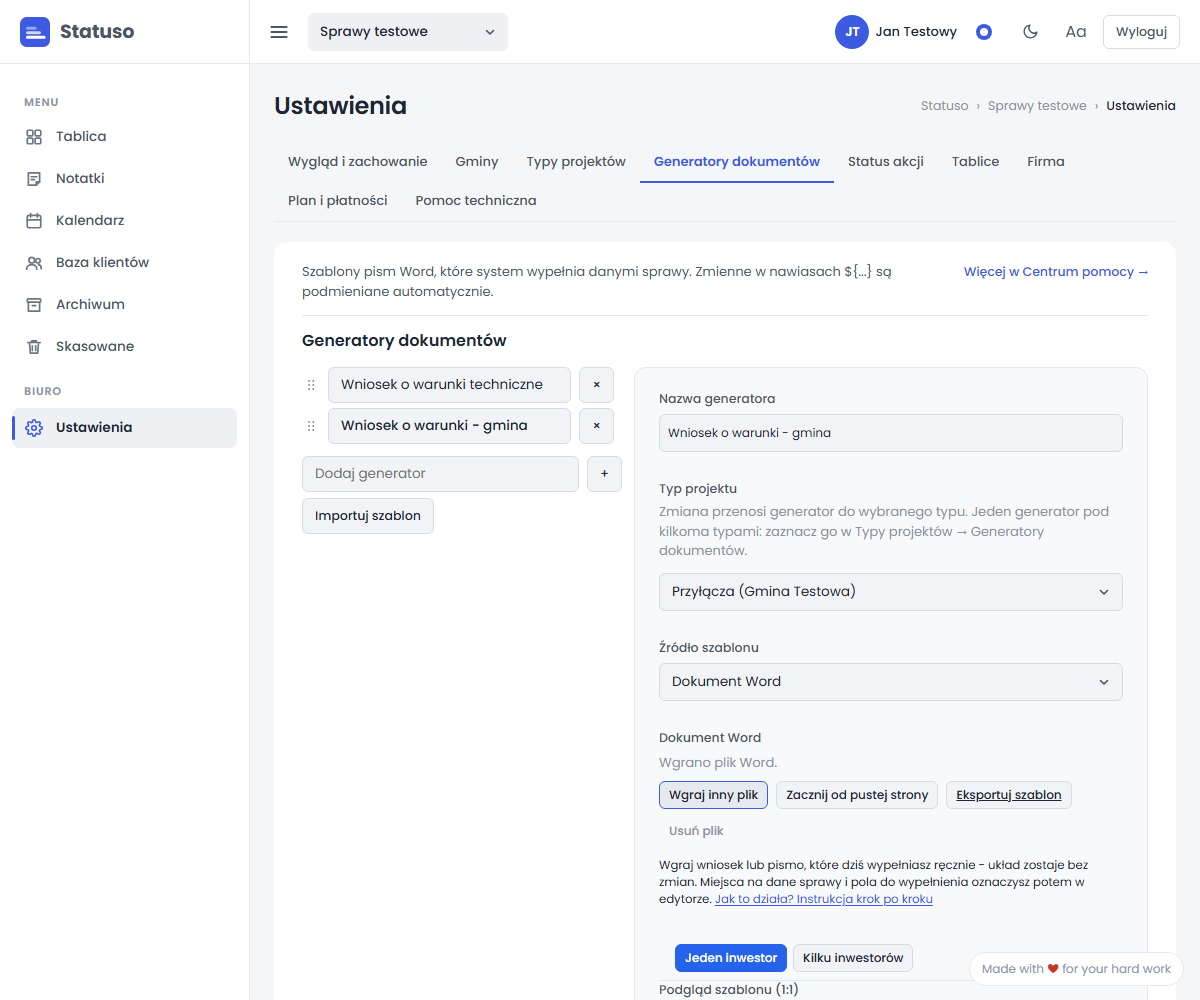
Nie masz jeszcze pliku? „Zacznij od pustej strony” tworzy pusty dokument, który napiszesz od razu w edytorze Statuso. Chcesz podmienić plik? „Wgraj inny plik” w tym samym miejscu — pola i zmienne oznaczone w tekście są częścią pliku, więc jeśli są w nowej wersji, zostają. „Usuń plik” usuwa szablon z generatora (razem z rozmieszczonymi polami); dokumenty wygenerowane wcześniej zostają nietknięte. Szablony i wygenerowane dokumenty liczą się razem do limitu miejsca w Twoim planie.
Krok 3. Pokaż systemowi, gdzie wpisać dane sprawy
Zmienna to „okienko” w tekście, które przy generowaniu wypełnia się danymi konkretnej sprawy. W szablonie wygląda tak: ${inwestor}. Ten napis nie pojawi się w gotowym dokumencie — w jego miejscu stanie imię i nazwisko inwestora z karty sprawy.
- Kliknij Edytuj w Statuso — szablon otworzy się na pełnym ekranie, w edytorze działającym w przeglądarce (nic nie instalujesz).
- Ustaw kursor dokładnie tam, gdzie dziś wpisujesz dane ręcznie, np. po „Wnioskodawca:”.
- Otwórz Zmienne (szuflada po prawej) i kliknij właściwą pozycję, np. „Inwestor”. Znacznik wstawi się w miejscu kursora.
- Powtórz dla adresu, działki, daty. Na koniec kliknij Zapisz.
| W szablonie | W wygenerowanym dokumencie |
|---|---|
Wnioskodawca: ${inwestor}, dz. nr ${numer_dzialki} | Wnioskodawca: Jan Kowalski, dz. nr 123/4 |
Nie wpisuj nazw zmiennych z pamięci — klikaj je z listy. Jeśli w szablonie zostanie nazwa, której system nie zna (np. literówka), zobaczysz ją na czerwono pod podglądem, a generowanie zatrzyma się z komunikatem. Nic nie zostanie po cichu pominięte.
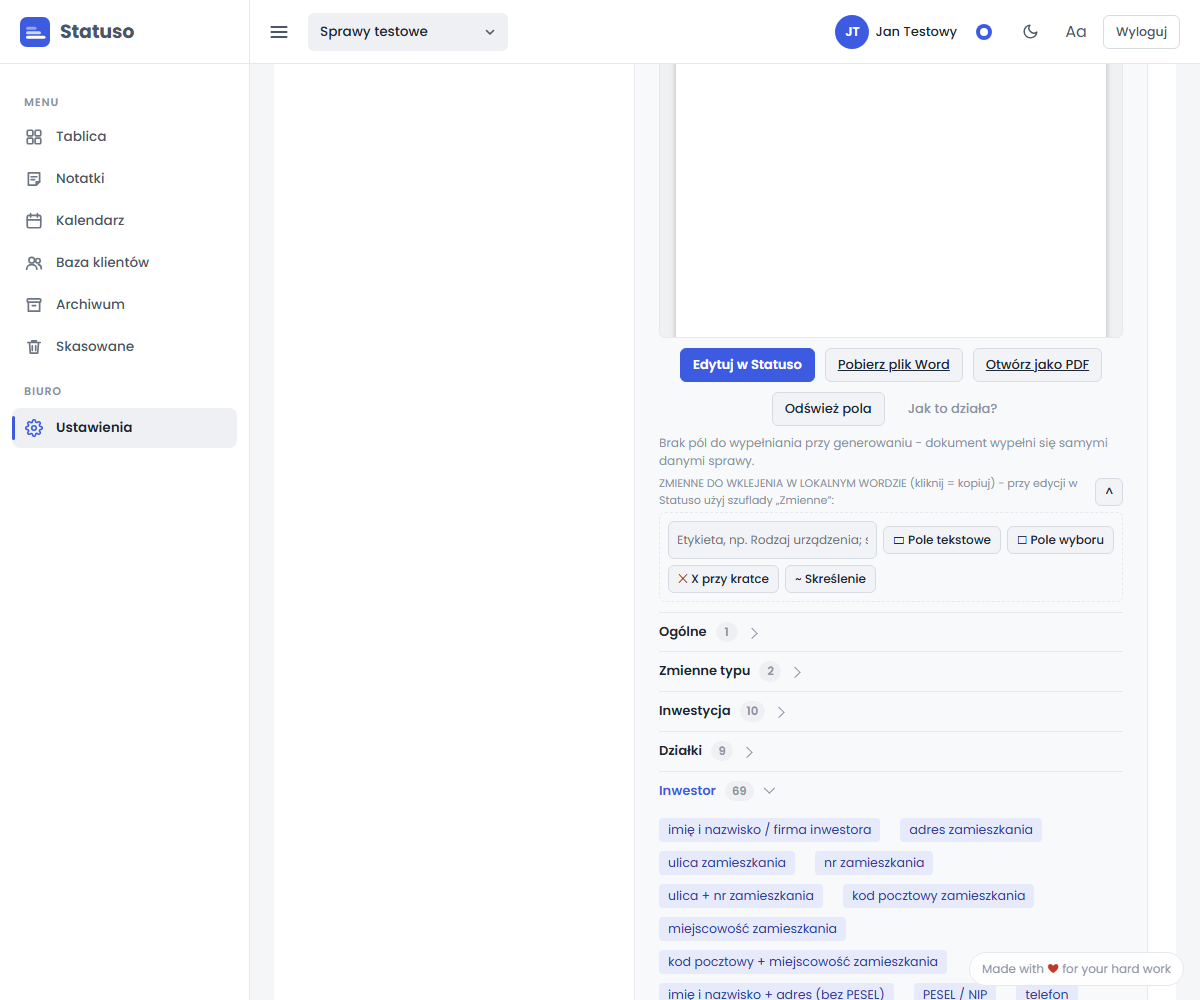
Lista zmiennych jest pogrupowana tematycznie: dane ogólne (np. bieżąca data), dane inwestycji, dane działki, numery pism Twojego biura, dane inwestora i współinwestorów oraz dane projektanta. Nie musisz niczego zapamiętywać — ten sam katalog zmiennych, pogrupowany identycznie, znajdziesz zarówno w szufladzie edytora, jak i pod podglądem szablonu przy poprawianiu pliku we własnym Wordzie.
Krok 4. Oznacz miejsca, o które system ma zapytać
Niektórych rzeczy nie da się wziąć ze sprawy: czy chodzi o sieć, czy o przyłącze, czy zaznaczyć kratkę, jaka uwaga. Takie miejsca oznaczasz polem. Przy generowaniu Statuso pokaże krótki formularz z pytaniami i wpisze odpowiedzi w dokument. Są cztery rodzaje pól:
| Rodzaj | W szablonie | Co robi |
|---|---|---|
| Pole tekstowe | ${pole:Uwagi} | Osoba generująca wpisze dowolny tekst (może być kilka linii). Puste = nic. |
| Pole wyboru | ${wybor:Zgoda na e-mail} | Kratka ☒ albo ☐ rysowana w dokumencie. |
| X przy kratce | ${x:Budynek mieszkalny} | Samo „X”, gdy kratka jest już wydrukowana w formularzu. |
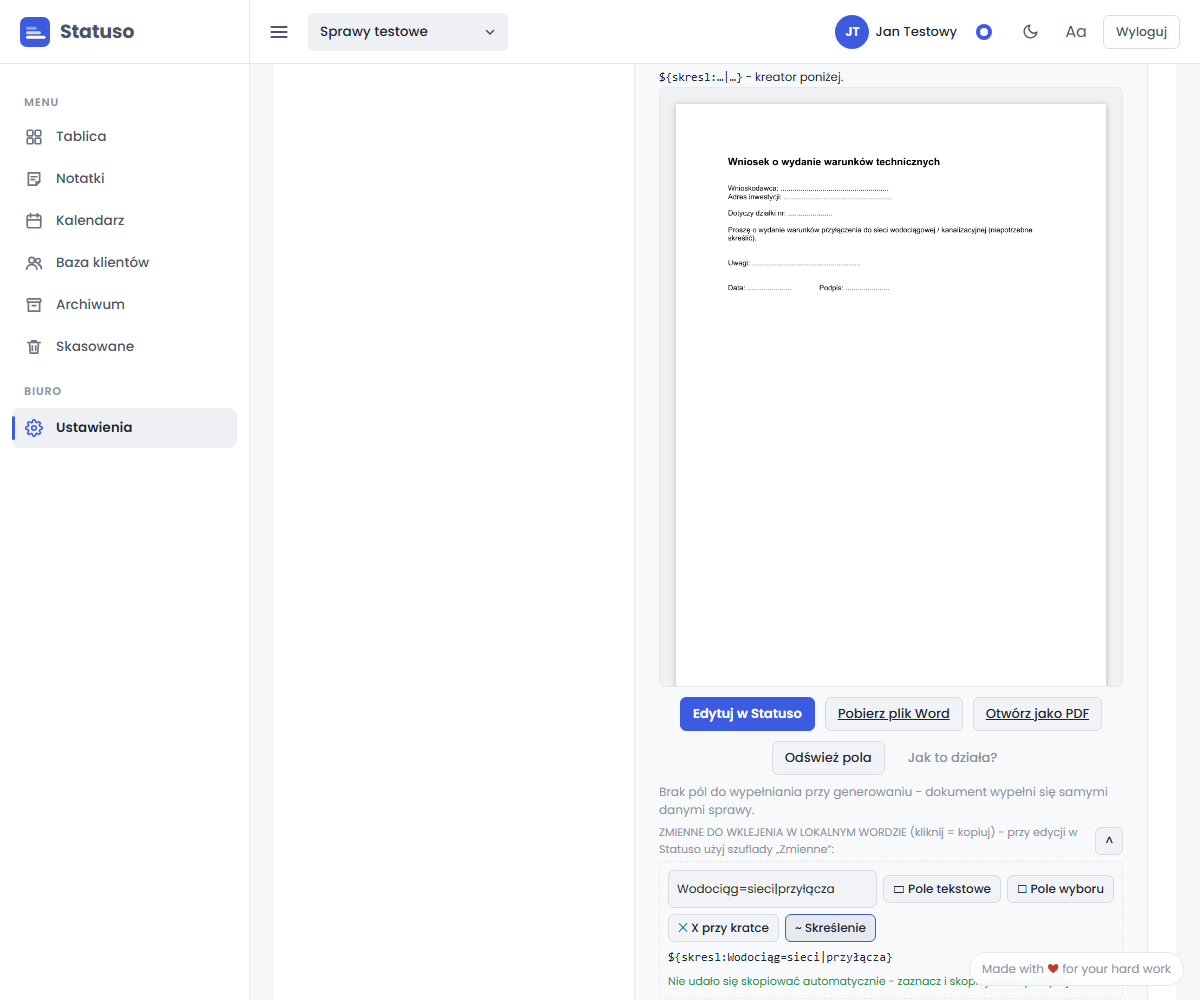
| Skreślenie | ${skresl:Wodociąg=sieci|przyłącza} | „Niepotrzebne skreślić” — zostaje wybrany wariant, pozostałe wychodzą przekreślone. |
Tekst po dwukropku to etykieta — pytanie, które zobaczy osoba generująca. Pisz po ludzku, ze spacjami i polskimi znakami. Ta sama etykieta w kilku miejscach to jedno pytanie — odpowiedź trafi wszędzie. Pola płyną razem z tekstem, więc dłuższa odpowiedź nigdy nie „rozjeżdża” reszty dokumentu.
Jak wstawić pole: w edytorze otwórz Zmienne, wpisz etykietę w kreatorze u góry szuflady i kliknij rodzaj pola — znacznik trafi w miejsce kursora. Ten sam kreator (etykieta + cztery przyciski rodzajów pola) znajdziesz też pod podglądem szablonu — wpisujesz etykietę, klikasz rodzaj pola, a gotowy znacznik kopiujesz do swojego Worda. Możesz też wpisać go ręcznie, dokładnie w takiej formie jak w tabeli.
Skreślenie w szczegółach
To najczęstsze pole w formularzach urzędowych, dlatego warto je dobrze zrozumieć na przykładzie:
| W szablonie | wydania warunków dla ${skresl:Wodociąg=sieci|przyłącza} wodociągowych |
|---|---|
| Przy generowaniu | Wodociąg: ◉ sieci ○ przyłącza ○ nie skreślaj |
| W dokumencie | wydania warunków dla sieci/ |
- Warianty oddzielasz kreską pionową
|. Jeden wariant (np.${skresl:nie dotyczy}) daje pytanie „skreślić czy nie”. - Nazwa przed znakiem
=(tu „Wodociąg”) rozróżnia dwa wiersze z tymi samymi słowami. Bez niejsieci|przyłączadla wodociągu i dla kanalizacji byłyby jednym pytaniem — z nazwami${skresl:Wodociąg=sieci|przyłącza}i${skresl:Kanalizacja=sieci|przyłącza}to dwa niezależne wybory. - Separator. Między wariantami stoi domyślnie „/”. Jeśli formularz ma inaczej, dopisz na końcu
|sep=i własny tekst, np.${skresl:Gaz=niskiego|średniego|sep= lub }daje „niskiego lubśredniego”. Spacje się liczą; samo|sep=oznacza brak separatora.
Przekreślenie i wpisany tekst dziedziczą czcionkę i rozmiar z miejsca, w którym stoi znacznik — nie trzeba niczego formatować.
Krok 5. Zapisz i wygeneruj pierwszy dokument
- W edytorze kliknij Zapisz i zamknij. Podgląd stron się odświeży, a pod nim pojawi się lista wykrytych pól — na czerwono te, których system nie rozpoznał.
- Na karcie sprawy, w zakładce Dokumenty, kliknij nazwę generatora. Jeśli szablon ma pola, otworzy się formularz z podglądem 1:1, który odświeża się po każdej odpowiedzi. Szablon bez pól generuje się od razu.
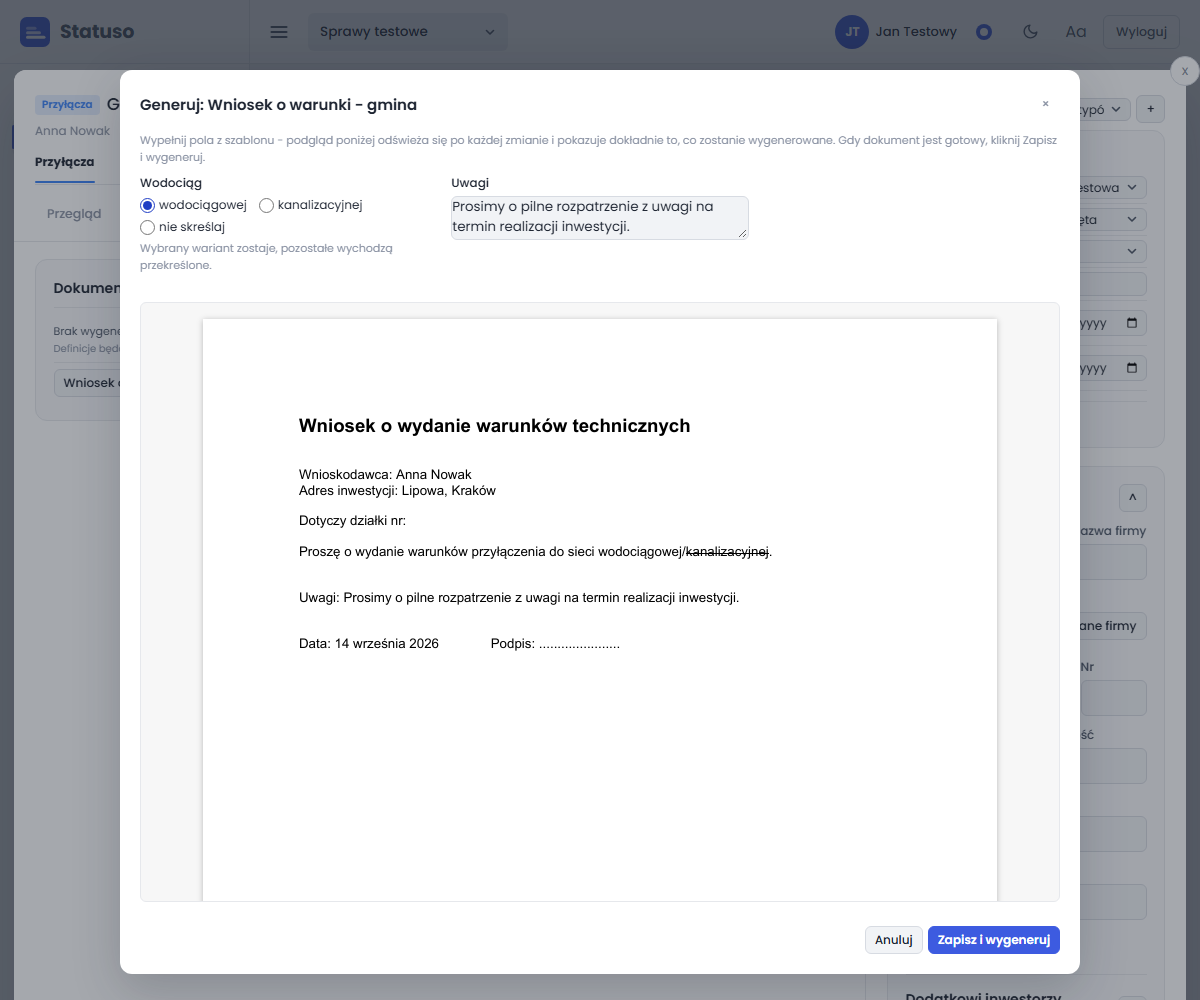
- Kliknij Zapisz i wygeneruj. Gotowy dokument (Word i PDF) trafi na listę dokumentów sprawy, skąd można go pobrać albo wysłać inwestorowi. Odpowiedzi są zapamiętane — przycisk „Edytuj” pozwala je zmienić i wygenerować dokument ponownie.
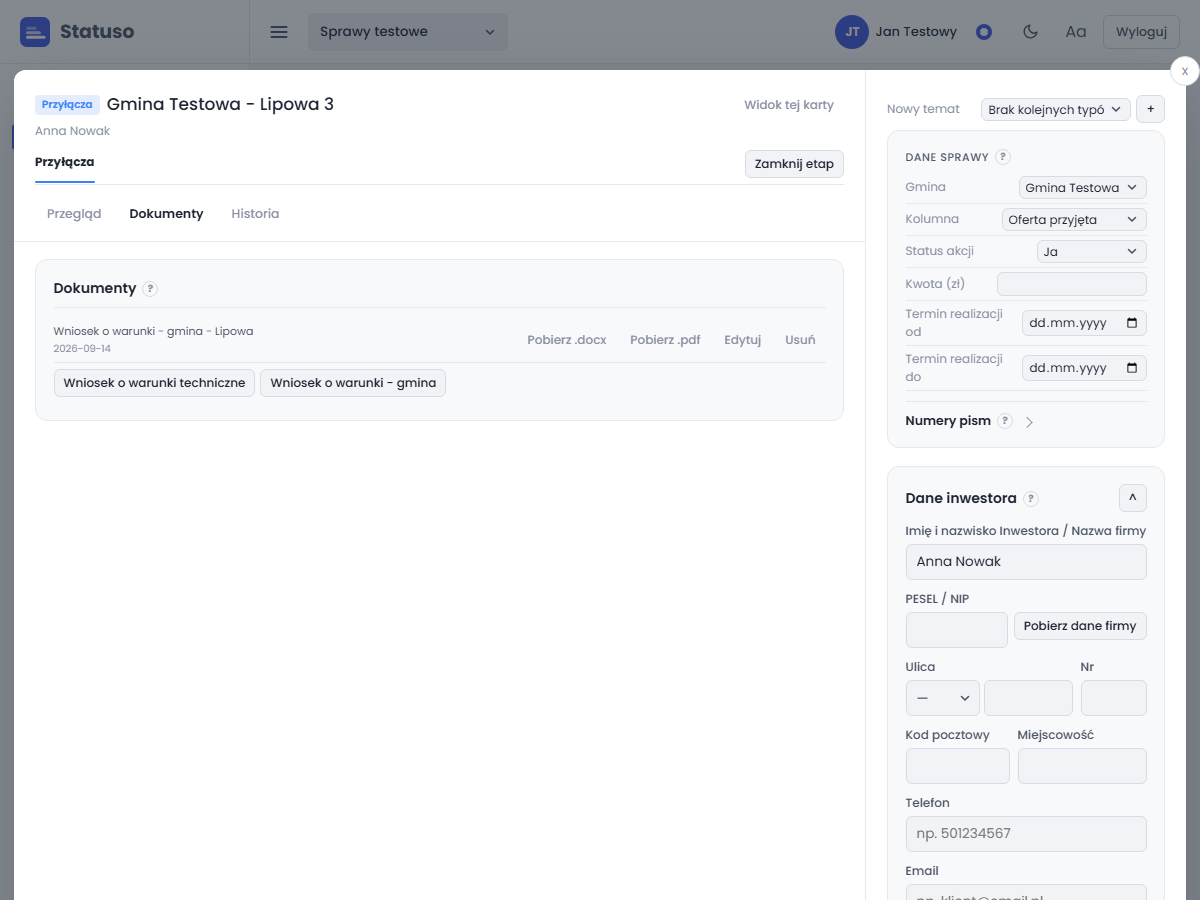
Wolisz poprawiać plik w swoim Wordzie? Przycisk Pobierz plik Word daje aktualny szablon, a po poprawkach wgrywasz go ponownie w tym samym miejscu. Katalog zmiennych pod podglądem działa wtedy jako „kliknij = skopiuj”.
Szablon PDF: rozmieszczanie pól w edytorze mapy pól
PDF działa inaczej niż Word. System nie edytuje jego treści — traktuje wgrany plik jak tło, na którym rozmieszczasz pola tam, gdzie mają się pojawić dane. Działa to nawet na zwykłym skanie formularza. Po wgraniu pliku kliknij Edytuj mapę pól (albo podgląd strony): edytor otwiera się na pełnym ekranie, z powiększeniem (przyciski −/+, Ctrl + kółko), żeby trafić w każdą kratkę. Ta sama instrukcja krok po kroku jest pod przyciskiem „Jak to działa?” w panelu generatora PDF.
W szufladzie po prawej masz narzędzia, zmienne i listę wszystkich pól. Kliknij zmienną albo narzędzie, a potem kliknij (lub przeciągnij) na stronie. Narzędzie zostaje aktywne, więc kolumnę pól wstawisz pod rząd — Esc je zwalnia.
- Zmienna — dane sprawy wpisywane od wskazanego punktu. Wyrównanie do środka lub do prawej przydaje się przy kwotach i datach.
- Pole wyboru — przy generowaniu rysuje „X” tylko, gdy pole zostało zaznaczone; zakłada, że kratka jest już wydrukowana.
- Pole tekstowe — prostokąt, w którym dłuższy tekst zawija się automatycznie. Nadaj mu nazwę (np. „Uwagi”) — pod nią pojawi się przy generowaniu. Wariant stała treść drukuje ten sam tekst na każdym dokumencie.
- Linia — prosta linia, np. do skreśleń na gotowym formularzu.
Praca z polami: kliknięcie zaznacza pole (nigdy nie usuwa). Zaznaczone pole przeciągasz, żeby przesunąć; uchwyty w rogach zmieniają rozmiar pola tekstowego, uchwyty na końcach — linię; strzałki przesuwają o 0,5 mm (z Shift o 2 mm); Delete usuwa; Ctrl+Z cofa, Ctrl+Y ponawia. Podczas przeciągania pole przyciąga się do krawędzi innych pól, a przerywana prowadnica pokazuje, do czego zostało wyrównane.
Właściwości pola (w szufladzie po zaznaczeniu): nazwa, rozmiar czcionki dla tego jednego miejsca (puste = domyślny rozmiar generatora) i wyrównanie. Podgląd z danymi na pasku pokazuje strony wypełnione przykładowymi, fikcyjnymi danymi, żeby sprawdzić, czy adres mieści się w rubryce — kliknij ponownie, żeby wrócić do edycji. Zmiany zapisujesz przyciskiem Zapisz albo Zapisz i zamknij; zamknięcie bez zapisu pyta o potwierdzenie.
Jeśli wgrasz nowy plik PDF na miejsce istniejącego, rozmieszczone pola zostaną wyczyszczone, bo nowy plik może mieć inny układ stron.
Eksport, import i duplikowanie
Gotowy generator — razem z plikiem szablonu i wszystkimi ustawieniami — możesz wyeksportować do jednego pliku i zaimportować w innym biurze albo na innej tablicy. W obrębie tej samej tablicy generator możesz zduplikować przyciskiem „Duplikuj” — kopia dostaje własny, niezależny plik szablonu.
Jeśli generator ma włączoną wysyłkę do inwestora, temat i treść maila konfigurujesz w osobnych polach tego samego panelu. Używają one innego zapisu zmiennych niż szablon Word, więc przy kopiowaniu fragmentów między tymi polami zwróć uwagę, gdzie wklejasz.