
Własne listy kontrolne: checklisty dopasowane do procesu Twojego biura
Oprócz wbudowanych list Materiały i Procedury możesz dodać na karcie sprawy dowolną liczbę własnych checklist, na przykład „Dokumenty do złożenia w urzędzie” albo „Kontakty z inwestorem”. Każdy element procesu, którego nie obejmują dwie standardowe listy, ma swoje miejsce na karcie.
W każdym planieOd kartki w teczce do listy przy sprawie
Jak to zwykle wygląda bez systemu
- Lista dokumentów do złożenia w urzędzie leży na kartce włożonej do teczki, którą ma tylko jedna osoba.
- Kontakty z inwestorem odnotowane w mailach, więc trudno sprawdzić, co już ustalono.
- Każdy projektant prowadzi własną checklistę w innym miejscu i w innym formacie.
- Nie wiadomo, kiedy dana rzecz została zrobiona, bo kartka nie zapisuje daty.
- Gdy proces biura ma dodatkowy krok, trzeba przepisać wszystkie stare listy albo o nim pamiętać.
Jak to wygląda ze Statuso
- Własna lista jest częścią karty sprawy, więc widzi ją każdy, kto ma do niej dostęp.
- Nazywasz ją po swojemu, na przykład „Dokumenty do złożenia w urzędzie”.
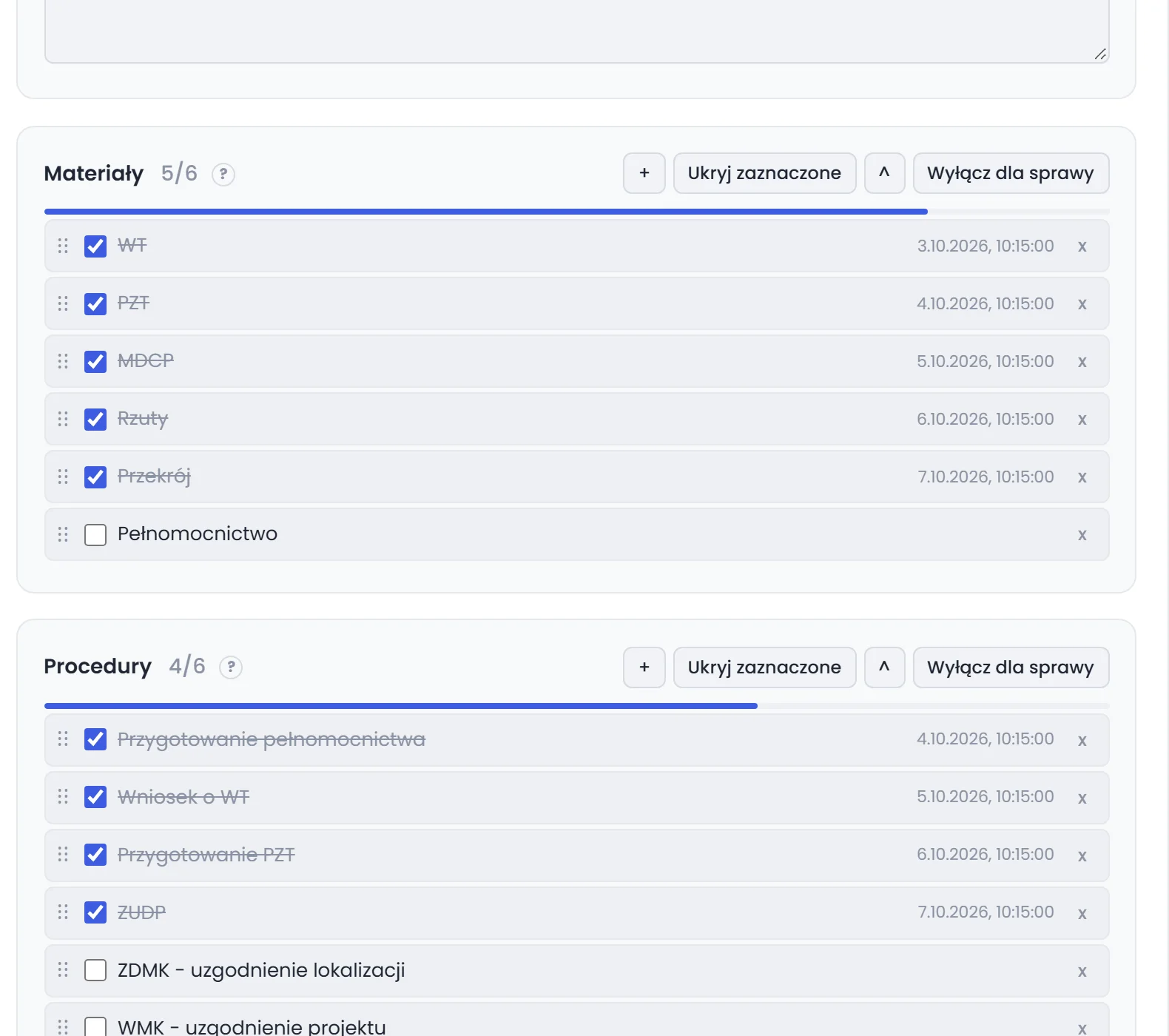
- Wszystkie listy działają tak samo: pozycje, pasek postępu, przeciąganie i ukrywanie zaznaczonych.
- Przy każdej odhaczonej pozycji widać datę i godzinę.
- Nową listę dodajesz jednym przyciskiem, a niepotrzebną usuwasz z karty.
Dokumenty do złożenia w urzędzie dla sprawy z ulicy Zielonej
Biuro przygotowuje wniosek dla Piotra Wiśniewskiego z ulicy Zielonej 12. Lista Materiały i lista Procedury opisują pracę projektową, ale nie mówią, jakie załączniki trzeba złożyć razem z wnioskiem.
Projektantka klika „Dodaj listę kontrolną” i nazywa nową sekcję „Dokumenty do złożenia w urzędzie”. Wpisuje pięć pozycji: wniosek podpisany przez inwestora, pełnomocnictwo, dowód opłaty skarbowej, projekt zagospodarowania działki i oświadczenie o prawie do terenu. Trzy pierwsze odhacza tego samego dnia, a przy każdej widać datę i godzinę.
Kiedy kolega przejmuje sprawę, otwiera kartę i od razu widzi, które dokumenty są gotowe, a których brakuje. Nikt nie musi dopytywać, co jeszcze zostało.
Efekt: lista załączników do urzędu żyje przy sprawie, a pasek postępu pokazuje, ile z niej już zrobiono.
Co dokładnie dostajesz
Listy o nazwach z Twojego procesu
Materiały i Procedury to dwie stałe listy, z nazwami, których nie zmienisz. Własna lista jest Twoja: nadajesz jej nazwę, zmieniasz ją, kiedy chcesz, i dodajesz tyle list, ile potrzebuje proces biura.
Przycisk „Dodaj listę kontrolną” tworzy nową sekcję z domyślną nazwą, od razu gotową do edycji. Nowa lista pojawia się na karcie pod istniejącymi.
Działa tak samo jak Materiały i Procedury
Własna lista nie wymaga uczenia się nowych zasad. Dodajesz pozycje, odznaczasz je, zmieniasz kolejność przeciąganiem, ukrywasz zaznaczone przyciskiem „Ukryj zaznaczone” i widzisz pasek postępu z licznikiem wykonanych pozycji.
Przy odhaczonej pozycji pojawia się data i godzina zaznaczenia. To samo widać na zrzucie w Materiałach i Procedurach, a własne listy zachowują się identycznie.
Usunięcie, wyłączenie i porządek na karcie
Własną listę możesz w każdej chwili całkowicie usunąć z karty. Materiały i Procedury tego nie umożliwiają: te dwie listy można tylko wyłączyć dla danej sprawy, bez usuwania ich zawartości.
Pasek postępu na kafelku tablicy liczy się wyłącznie z listy Procedury. Własne listy mają własne paski na karcie sprawy, ale nie zmieniają postępu widocznego na tablicy.
Ty decydujesz, czy inwestor widzi własne listy
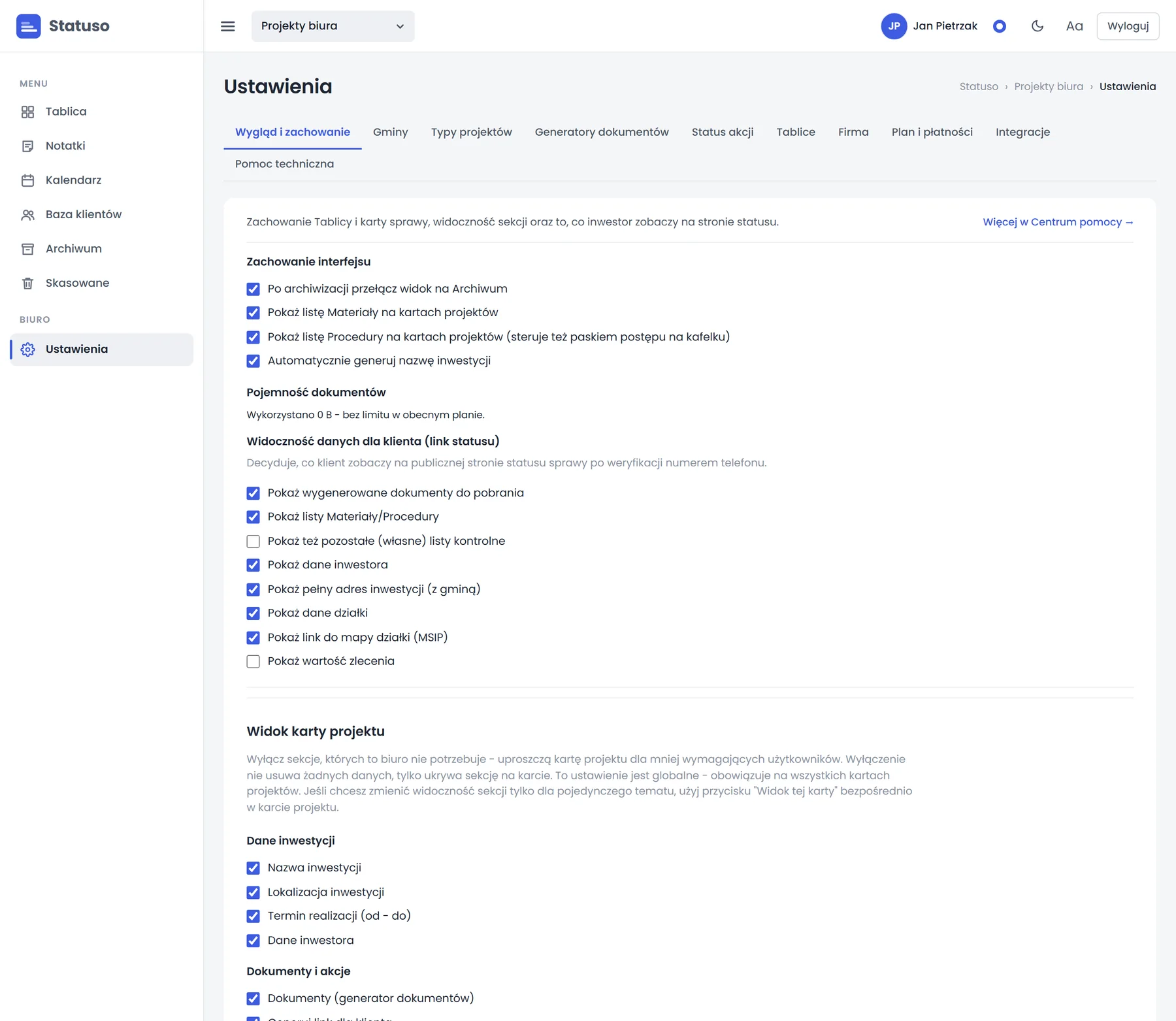
W ustawieniach „Wygląd i zachowanie”, w bloku „Widoczność danych dla klienta (link statusu)”, jest osobny przełącznik „Pokaż też pozostałe (własne) listy kontrolne”. Włączasz go, gdy inwestor ma zobaczyć własne listy na swojej stronie statusu. Obok są przełączniki dla Materiałów i Procedur oraz danych sprawy.
Przełącznik dotyczy wyłącznie strony statusu dla klienta. Nie zmienia wyglądu karty w Statuso.
Pomysły na własne listy
Własne listy pasują do każdego elementu procesu, którego nie obejmują Materiały i Procedury. Dwa przykłady z praktyki biur to „Dokumenty do złożenia w urzędzie” i „Kontakty z inwestorem”. Dobrze sprawdza się też lista dla etapu, który powtarza się w wielu sprawach, na przykład odbiór końcowy.
Dzięki temu karta odzwierciedla realny proces biura, a nie tylko dwa wbudowane schematy.
Własne listy kontrolne: najważniejsze korzyści
Listy o nazwach z Twojego procesu
Własną listę nazywasz dowolnie i zmieniasz jej nazwę, kiedy chcesz. Nazwy Materiałów i Procedur są stałe.
Tyle list, ile potrzebujesz
Przycisk „Dodaj listę kontrolną” tworzy nową sekcję z domyślną nazwą, od razu gotową do edycji. Możesz dodać dowolną liczbę list na jednej karcie.
To samo, co w Materiałach i Procedurach
Dodajesz pozycje, odznaczasz je, zmieniasz kolejność przeciąganiem, ukrywasz zaznaczone i widzisz pasek postępu.
Data i godzina przy odhaczeniu
Przy odhaczonej pozycji pojawia się data i godzina zaznaczenia, liczona po stronie serwera, a nie na zegarze przeglądarki. Odznaczenie czyści znacznik, a ponowne zaznaczenie nadaje nowy.
Usuwasz, gdy przestaje być potrzebna
Własną listę można w każdej chwili całkowicie usunąć z karty. Materiały i Procedury można tylko wyłączyć dla danej sprawy.
Ty decydujesz, czy widzi ją inwestor
Widoczność własnych list na linku statusu dla klienta włączasz osobnym przełącznikiem w ustawieniach biura.
Trzy kroki do pierwszego efektu
Dodaj listę na karcie sprawy
Kliknij „Dodaj listę kontrolną” pod listami Materiały i Procedury. Nowa sekcja pojawia się z domyślną nazwą, gotowa do edycji.
Nazwij ją i wpisz pozycje
Nadaj nazwę pasującą do procesu, na przykład „Odbiór końcowy”, i dopisz kolejne pozycje.
Odhaczaj i pilnuj postępu
Zaznaczaj wykonane pozycje, przeciągaj je w odpowiednią kolejność i obserwuj pasek postępu.
Szczegółowa instrukcja krok po kroku: Własne listy kontrolne w Centrum pomocy →
Najczęstsze pytania
Czy własne listy zastępują Materiały i Procedury?
Nie. Działają obok nich. Materiały i Procedury zostają na karcie, a Ty dokładasz własne listy tam, gdzie te dwie nie wystarczają.
Czy mogę zmienić nazwę własnej listy albo ją usunąć?
Tak, w dowolnym momencie. Materiały i Procedury mają nazwę stałą i można je tylko wyłączyć, nie usunąć.
Czy inwestor zobaczy moją własną listę?
Tylko wtedy, gdy włączysz to osobnym przełącznikiem w ustawieniach biura. Ma to wpływ wyłącznie na link statusu dla klienta, a nie na wygląd karty w Statuso.
Czy widać, kiedy pozycja została odhaczona?
Tak. Obok przekreślonej pozycji pojawia się data i godzina zaznaczenia. Dotyczy to Materiałów, Procedur i własnych list jednakowo.
Ile własnych list mogę dodać do jednej karty?
Dowolną liczbę. Każda nowa lista pojawia się jako osobna sekcja na karcie.
Czy własna lista wpływa na pasek postępu na kafelku tablicy?
Nie. Pasek postępu na kafelku liczy się wyłącznie z listy Procedury. Własna lista ma własny pasek na karcie sprawy.
Czy mogę przeciągać pozycje na własnej liście?
Tak. Kolejność pozycji zmieniasz przeciąganiem, tak samo jak w Materiałach i Procedurach.
Czy mogę ukryć odhaczone pozycje, żeby lista była krótsza?
Tak. Przycisk „Ukryj zaznaczone” chowa odhaczone pozycje, a pasek postępu nadal pokazuje, ile z listy jest zrobione.
Powiązane funkcje
Karta sprawy
Jedna sprawa, kilka równoległych tematów, wspólne dane inwestora, listy kontrolne i historia zmian.
Tablica projektów
Wszystkie sprawy biura w kolumnach etapów, z terminem i postępem na każdej karcie.
Link statusu dla klienta
Inwestor sam sprawdza etap i termin swojej sprawy, bez konta i bez telefonu do biura.