
Karta sprawy: wszystko o sprawie i jej wątkach w jednym oknie
Kliknięcie karty na tablicy otwiera pełny widok sprawy: dane inwestora, lokalizację, listy kontrolne, dokumenty i historię zmian. Jeśli dla tego samego inwestora prowadzisz kilka wątków formalnych, każdy dostaje własny temat, a dane wspólne wpisujesz tylko raz.
W każdym planieOd rozrzuconych informacji do jednego okna sprawy
Jak to zwykle wygląda bez systemu
- Dane inwestora przepisywane z maila do arkusza, z arkusza do wniosku, z wniosku do kolejnego pisma.
- Dwa wątki dla jednego inwestora, na przykład wodociąg i kanalizacja, w osobnych plikach albo wierszach, które łatwo pomylić.
- Lista „co jeszcze trzeba dołączyć” w głowie albo na kartce włożonej do teczki.
- Na pytanie „kto to zmienił i kiedy?” nie ma odpowiedzi, bo zmiany nigdzie się nie zapisują.
- Numery pism urzędowych rozsiane po mailach i notatkach, szukane przy każdym kolejnym piśmie.
Jak to wygląda ze Statuso
- Inwestora i adres wpisujesz raz, a korzystają z nich wszystkie tematy sprawy.
- Każdy wątek to osobny temat z własnym typem, gminą, kolumną, statusem akcji i terminem.
- Listy Materiały i Procedury są na karcie, a przy odhaczonych pozycjach widać datę i godzinę.
- Zakładka „Historia” zapisuje zmiany kolumny, terminu i zaznaczeń razem z datą i nazwiskiem.
- Numery pism prowadzisz w polach na karcie, a generator dokumentów wstawia je do pism.
Dwa przyłącza dla jednej inwestorki
Ewa Dąbrowska zleca biuru przyłącze wodociągowe do domu przy ulicy Słonecznej 5, a kilka tygodni później dorzuca kanalizację. Projektantka nie zakłada drugiej sprawy. Na karcie pierwszej sprawy dodaje nowy temat i wybiera typ sprawy.
Dane Ewy Dąbrowskiej, jej telefon i e-mail zostają tam, gdzie były, bo należą do sprawy, a nie do tematu. Każdy temat ma za to własną kolumnę na tablicy, własny termin realizacji i własne listy kontrolne. Wodociąg stoi w kolumnie „Opracowanie”, a kanalizacja dopiero czeka na wniosek o warunki.
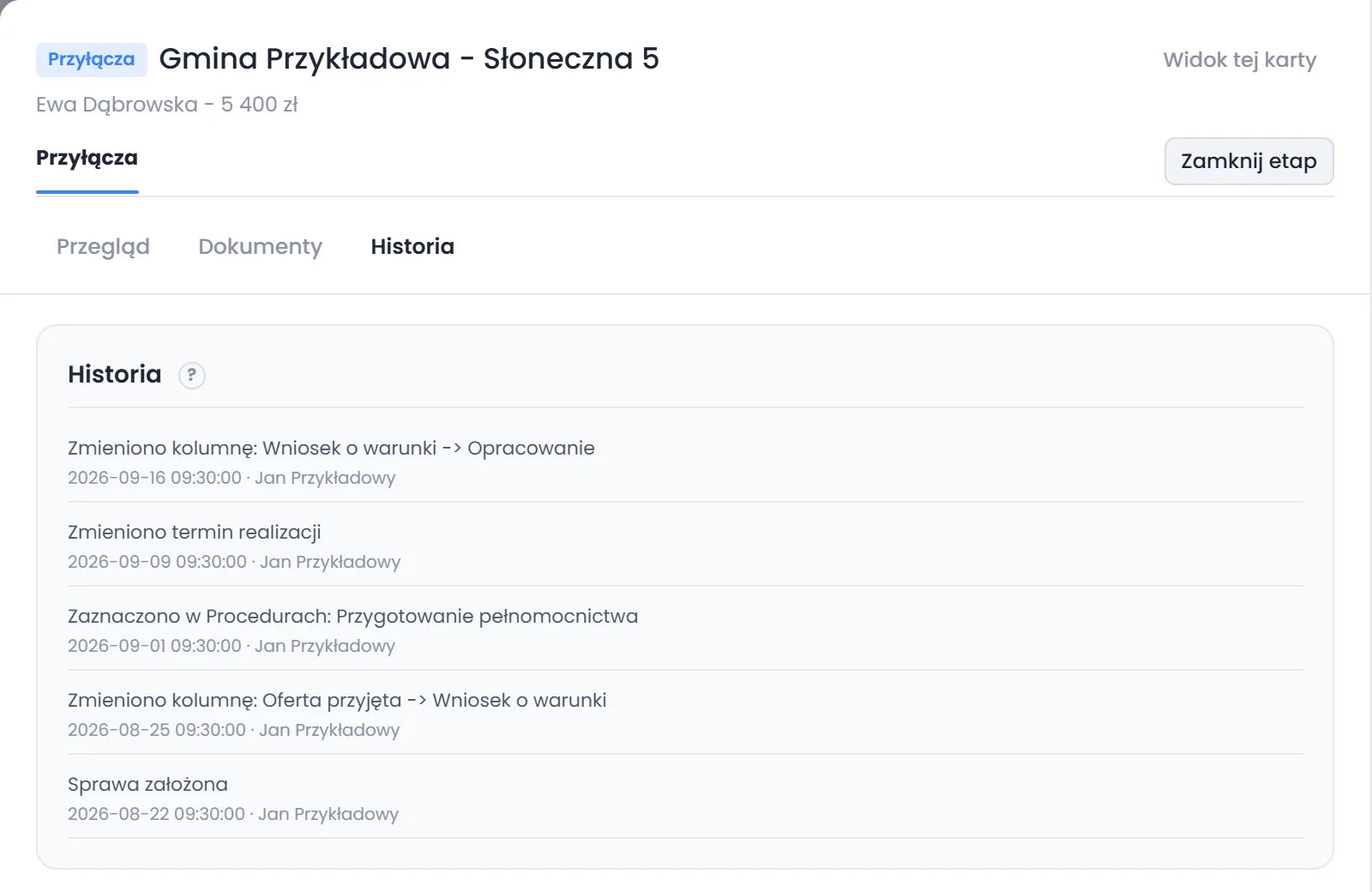
Gdy po miesiącu ktoś pyta, kiedy zmieniono termin wodociągu, projektantka otwiera zakładkę „Historia”. Widzi wpis z datą, godziną i nazwiskiem osoby, która to zrobiła.
Efekt: dwa wątki jednej inwestorki są prowadzone równolegle na jednej karcie, a jej dane wpisano tylko raz.
Co dokładnie dostajesz
Jedna sprawa, kilka równoległych tematów
Sprawa przechowuje to, co wspólne: inwestora i współinwestorów, osobę upoważnioną, tytuł, kwotę, numer warunków technicznych, notatki i historię zmian. Temat to pojedynczy wątek w jej ramach, na przykład przyłącze wodociągowe albo kanalizacyjne dla tego samego inwestora.
To równoległe wątki, a nie kolejne wersje. Każdy temat możesz zamknąć osobno, gdy skończysz nad nim pracę.
- Własne dla każdego tematu: typ sprawy, gmina, kolumna na tablicy, status akcji, termin realizacji, dane działki, adres nieruchomości, nazwa inwestycji, listy kontrolne i dokumenty.
- Wspólne dla całej sprawy: dane inwestora, tytuł, kwota, notatki i historia.
Nazwa inwestycji i lokalizacja w jednym miejscu
Nad lokalizacją stoi nazwa inwestycji, którą zawsze możesz poprawić ręcznie przyciskiem „Edytuj”. Jeśli biuro korzysta z automatycznego generatora nazwy, przycisk „Auto” przywraca nazwę składaną z danych sprawy.
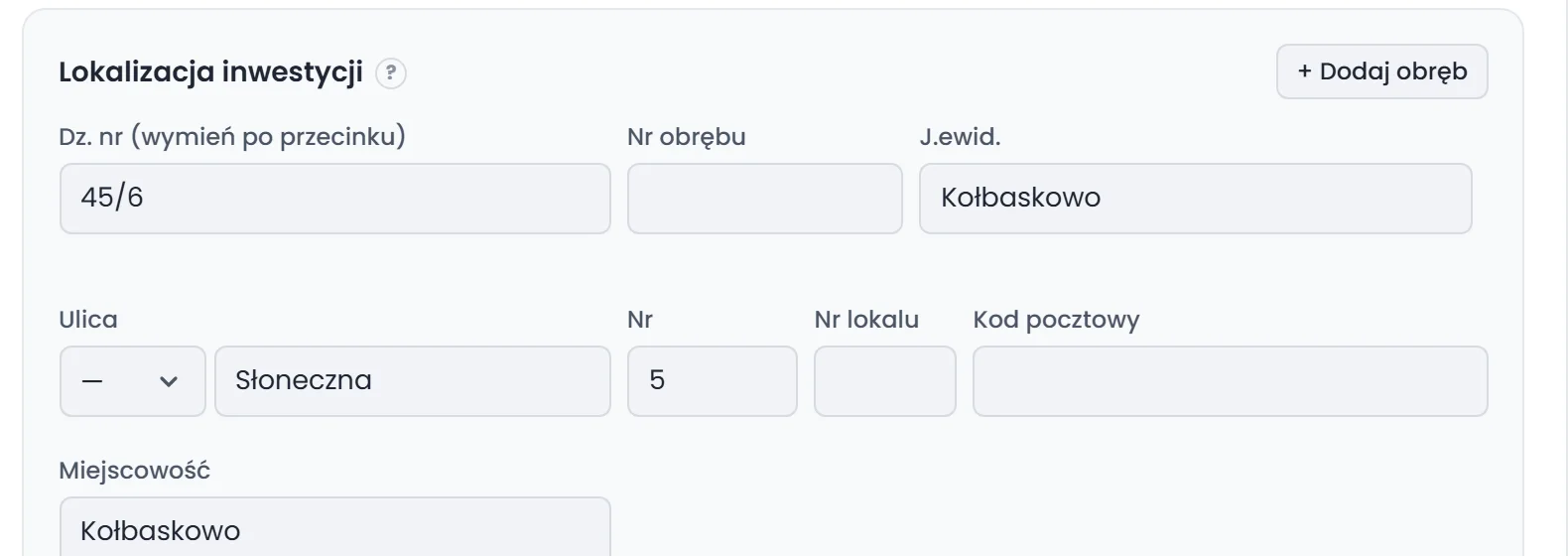
W sekcji „Lokalizacja inwestycji” wpisujesz numer działki (kilka numerów po przecinku), obręb, jednostkę ewidencyjną, ulicę z jej typem (ul., al., os., pl.), numer, kod pocztowy i miejscowość. Kolejne obręby dokładasz przyciskiem „+ Dodaj obręb”, a link do mapy geodezyjnej online przyciskiem „+ Dodaj link”.
Gdy dla danej gminy i typu sprawy wymaga tego konfiguracja biura, w lokalizacji pojawiają się też pola powiatu i województwa. Znikają, gdy nie są potrzebne.
Dane inwestora i współwłaściciele, wpisane raz
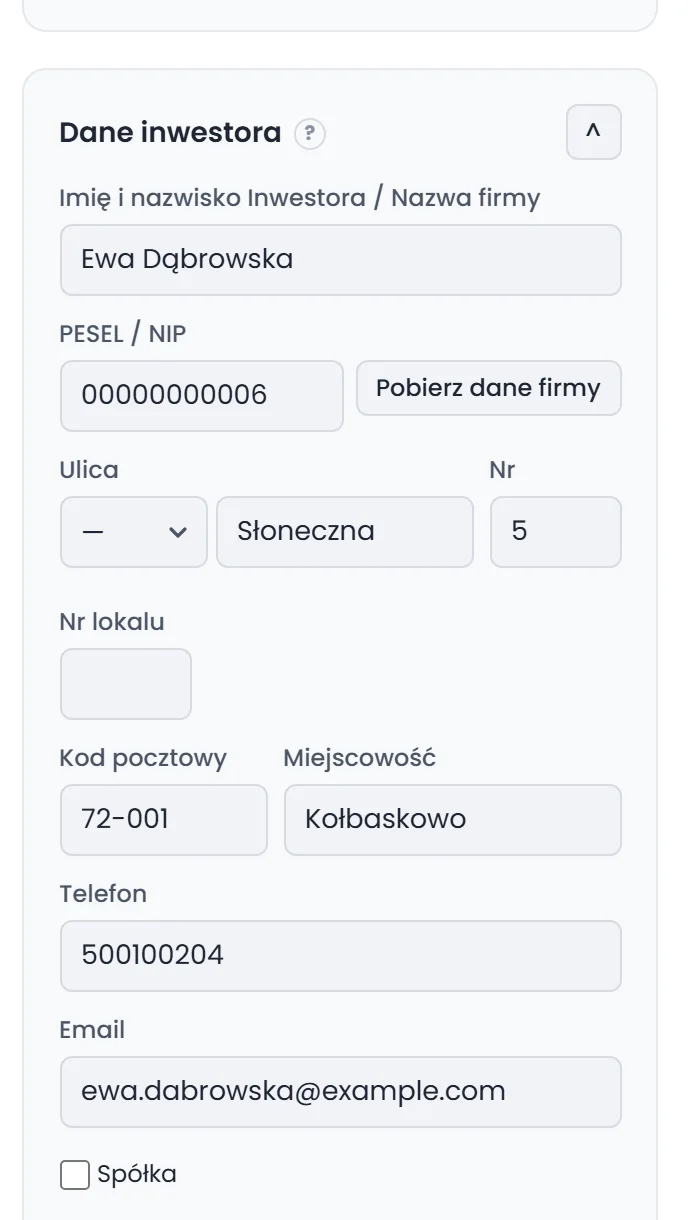
Sekcja „Dane inwestora” zawiera imię i nazwisko albo nazwę firmy, PESEL lub NIP, adres, telefon i e-mail. Dla firmy przycisk „Pobierz dane firmy” obok pola PESEL / NIP wypełnia nazwę i adres z wykazu podatników VAT. Pola zostają do ręcznej edycji, a pole „Spółka” zaznaczasz sam.
Współwłaściciele trafiają do bloku „Dodatkowi inwestorzy”, który jest domyślnie zwinięty. Jeśli biuro korzysta z bazy klientów, dane inwestora synchronizują się z nią.
Listy kontrolne z własną kopią i datą odhaczenia
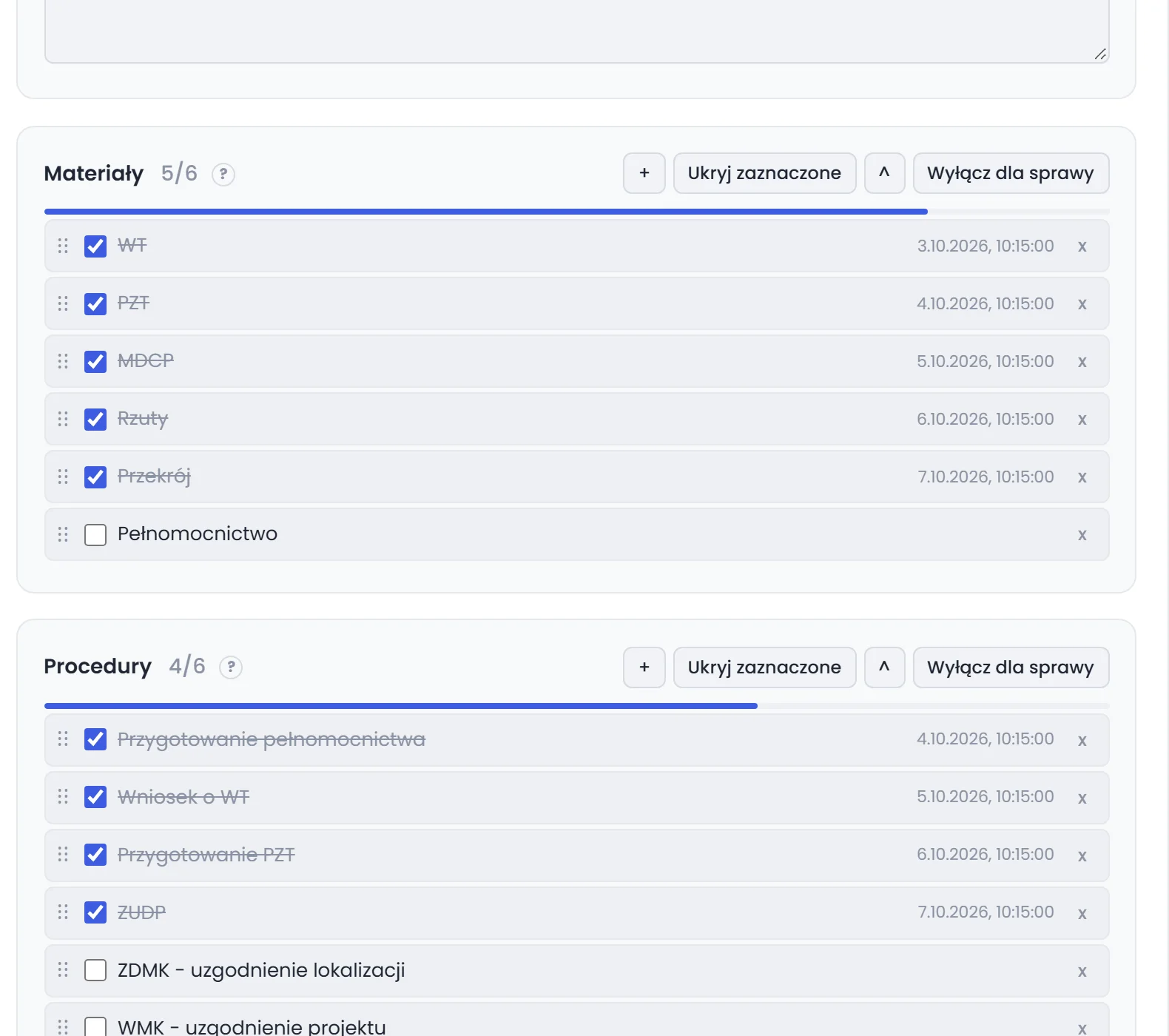
Każdy typ sprawy ma w ustawieniach domyślne pozycje list Materiały i Procedury. W chwili założenia sprawy stają się jej niezależną kopią: dodawanie, usuwanie, odznaczanie i zmiana kolejności na jednej sprawie nie zmieniają szablonu typu, a zmiany szablonu nie ruszają spraw już założonych.
Przy odhaczonej pozycji pojawia się data i godzina zaznaczenia, liczona po stronie serwera. Każdą z list możesz wyłączyć tylko dla jednej sprawy przyciskiem „Wyłącz dla sprawy”, bez usuwania jej zawartości.
Historia zmian i dokumenty z karty
Zakładka „Historia” zapisuje, co zmieniło się w sprawie: założenie sprawy, zmiany kolumny, zaznaczenia w Procedurach, zmianę terminu realizacji. Każdy wpis ma datę, godzinę i nazwisko pracownika.
W zakładce „Dokumenty” widzisz generatory przypisane do typu sprawy. Kliknięcie generatora tworzy pismo z danymi sprawy, a wpis o tym trafia do historii. Numery pism prowadzisz w polach w bloku „Numery pism”, który po rozwinięciu przyjmuje dowolną liczbę pozycji.
Tylko te sekcje, których używasz
Karta pokazuje na starcie to, czego używasz na co dzień: nazwę inwestycji, lokalizację, notatki, listy kontrolne oraz dane sprawy i inwestora. Cztery rzadziej używane bloki są zwinięte do jednego wiersza: zmienne zakresu inwestycji, numery pism, dodatkowi inwestorzy i link statusu. Stan zwinięcia zapamiętuje się w przeglądarce każdego użytkownika.
Sekcje możesz też wyłączyć w ustawieniach „Widok karty projektu” dla całej tablicy, a przyciskiem „Widok tej karty” nadpisać to ustawienie dla jednego tematu. Wyłączenie niczego nie usuwa, tylko ukrywa sekcję. Na telefonie karta otwiera się na pełny ekran, z zakładkami Przegląd, Dokumenty i Historia.
- Zakończony temat zamykasz przyciskiem „Zamknij etap”, a cofasz przyciskiem „Otwórz etap ponownie”.
- Całą sprawę archiwizujesz, gdy wszystkie jej tematy są zamknięte.
- Skasowana sprawa lub temat trafia do Kosza, skąd można go przywrócić.
Karta sprawy: najważniejsze korzyści
Kilka tematów w jednej sprawie
Przyłącze wodociągowe i kanalizacyjne dla tego samego inwestora prowadzisz jako osobne tematy. Każdy ma własny typ sprawy, gminę, kolumnę na tablicy, status akcji, termin realizacji, dane działki i adres nieruchomości.
Dane wspólne wpisujesz raz
Inwestor i współinwestorzy, osoba upoważniona, tytuł, kwota, numer warunków technicznych, notatki i historia zmian należą do sprawy, więc korzystają z nich wszystkie jej tematy.
Listy kontrolne z własną kopią
Materiały i Procedury startują z ustawień typu sprawy, ale od założenia sprawy są jej niezależną kopią. Zmiany na jednej sprawie nie ruszają szablonu typu, a przy odhaczonej pozycji widać datę i godzinę zaznaczenia.
Numery pism i dokumenty z karty
Numery pism urzędowych prowadzisz we własnych polach, z dowolną liczbą wpisów w każdym z nich. Jeśli biuro ma generator dokumentów, pismo z danymi sprawy wygenerujesz prosto z karty, a wpis o tym trafi do historii.
Tylko te sekcje, których używasz
Sekcje karty włączasz i wyłączasz dla całej tablicy, a przyciskiem „Widok tej karty” nadpisujesz ustawienie dla jednego tematu. Rzadziej używane bloki, na przykład numery pism czy dodatkowi inwestorzy, są domyślnie zwinięte.
Zamknięcie etapu i archiwum
Zakończony temat zamykasz, a w razie potrzeby otwierasz ponownie. Gdy wszystkie tematy sprawy są zamknięte, całą sprawę możesz przenieść do archiwum.
Trzy kroki do pierwszego efektu
Otwórz kartę z tablicy
Kliknij sprawę na tablicy. Karta pokazuje dane inwestora, lokalizację, listy kontrolne, dokumenty i historię.
Uzupełnij dane sprawy i tematu
Wpisz inwestora, adres i działki, wybierz typ sprawy, gminę i termin realizacji. Kolejny wątek dla tego samego inwestora dodajesz jako nowy temat.
Prowadź sprawę i zamknij etap
Odhaczaj pozycje list kontrolnych, dopisuj numery pism i generuj dokumenty. Po zakończeniu pracy nad tematem zamknij go.
Szczegółowa instrukcja krok po kroku: Karta sprawy w Centrum pomocy →
Najczęstsze pytania
Czym różni się sprawa od tematu?
Sprawa przechowuje dane wspólne, na przykład inwestora, kwotę i historię zmian. Temat to pojedynczy wątek w jej ramach, z własnym typem, gminą, statusem, terminem i listami kontrolnymi. To równoległe wątki, a nie kolejne wersje.
Czy zmiana ustawień typu sprawy zmieni listy w założonej już sprawie?
Nie. Listy Materiały i Procedury są kopią z chwili założenia sprawy, więc zmiany na karcie nie wpływają na szablon typu, a zmiany szablonu nie wpływają na sprawę.
Czy karta działa na telefonie?
Tak. Na telefonie karta otwiera się na pełny ekran, a jej zawartość jest podzielona na zakładki Przegląd, Dokumenty i Historia.
Co się dzieje po zamknięciu etapu albo skasowaniu sprawy?
Zamknięty temat znika z tablicy, a jego pola przestają być edytowalne, dopóki nie otworzysz etapu ponownie. Skasowana sprawa lub temat trafia do Kosza, a nie jest usuwana od razu.
Czy dane inwestora muszę wpisywać osobno w każdym temacie?
Nie. Dane inwestora i współinwestorów należą do sprawy, więc korzystają z nich wszystkie jej tematy. Osobno w każdym temacie ustawiasz typ sprawy, gminę, kolumnę, status akcji, termin i dane działki.
Czy widać, kto zmienił dane w sprawie?
Tak. Zakładka „Historia” zapisuje ważne zmiany razem z datą, godziną i nazwiskiem pracownika, na przykład zmianę kolumny, terminu i zaznaczenia w Procedurach.
Czy mogę ukryć sekcje, których nie używamy?
Tak. W ustawieniach „Widok karty projektu” wyłączasz sekcje dla całej tablicy, a przyciskiem „Widok tej karty” zmieniasz ustawienie dla jednego tematu. Wyłączenie ukrywa sekcję, ale nie usuwa danych.
Czy z karty mogę wygenerować pismo?
Tak, jeśli biuro ma generator dokumentów. W zakładce „Dokumenty” widzisz generatory przypisane do typu sprawy, a wygenerowane pismo dostaje wpis w historii.
Kiedy mogę przenieść sprawę do archiwum?
Gdy wszystkie jej tematy są zamknięte. Próba archiwizacji z choćby jednym otwartym tematem kończy się listą tematów do zamknięcia.
Kto może edytować kartę sprawy?
To zależy od uprawnień, które ustawia właściciel biura: podgląd, tworzenie, edycja i usuwanie projektów to osobne przełączniki, a generowanie dokumentów ma własne uprawnienie.
Powiązane funkcje
Tablica projektów
Wszystkie sprawy biura w kolumnach etapów, z terminem i postępem na każdej karcie.
Własne listy kontrolne
Dowolne, nazwane przez Ciebie checklisty na karcie sprawy, obok Materiałów i Procedur.
Generator dokumentów
Własne szablony Word i PDF wypełniane danymi sprawy, inwestora i działki.