
Gminy i typy projektów: skonfiguruj raz, a nowe sprawy startują gotowe
Wpisujesz gminy, w których pracuje biuro, i typy projektów, które prowadzisz, a dla każdego typu ustawiasz domyślny zakres prac, listy kontrolne i dostępne generatory dokumentów. Nowa sprawa dziedziczy ten komplet, więc nie ustawiasz go od nowa przy każdym zleceniu.
W każdym planieOd ustawiania tego samego przy każdej sprawie do jednej konfiguracji
Jak to zwykle wygląda bez systemu
- Każda nowa sprawa zaczyna się od kopiowania starej i wymazywania z niej danych poprzedniego inwestora.
- Listy materiałów i procedur żyją w plikach albo w głowie osoby, która prowadziła podobną sprawę.
- Nazwa inwestycji jest składana ręcznie, za każdym razem trochę inaczej.
- Nikt nie pamięta na pewno, jakie dane wymaga dla danego typu sprawy konkretny urząd.
- Wzory pism trzeba znaleźć w katalogu i dobrać do rodzaju sprawy samemu.
Jak to wygląda ze Statuso
- Typ projektu jest szablonem, który nowa sprawa dziedziczy przy założeniu.
- Domyślne Materiały i Procedury są na karcie od pierwszego dnia sprawy.
- Nazwę inwestycji budujesz z zakresu prac, rodzaju budynku i lokalizacji.
- Wymagane dane lokalizacji i inwestora ustawiasz osobno dla każdej pary gmina i typ.
- Na karcie sprawy widzisz od razu generatory przypisane do jej typu.
Pierwsze zlecenie z nowej gminy
Biuro dostaje zlecenie od Anny Nowak, ul. Lipowa 3, z gminy, w której dotąd nie pracowało. Projektantka dopisuje gminę w Ustawieniach, otwiera typ „Przyłącze wodociągowe” i zaznacza nową gminę na liście gmin, w których ten typ jest dostępny.
Zakres prac, rodzaje budynków, domyślne Materiały i Procedury oraz generatory dokumentów są już ustawione w typie, więc nie konfiguruje ich od nowa. Zostaje jedno: dla pary nowa gmina i ten typ wskazuje, jakiego poziomu danych lokalizacji wymaga tam urząd.
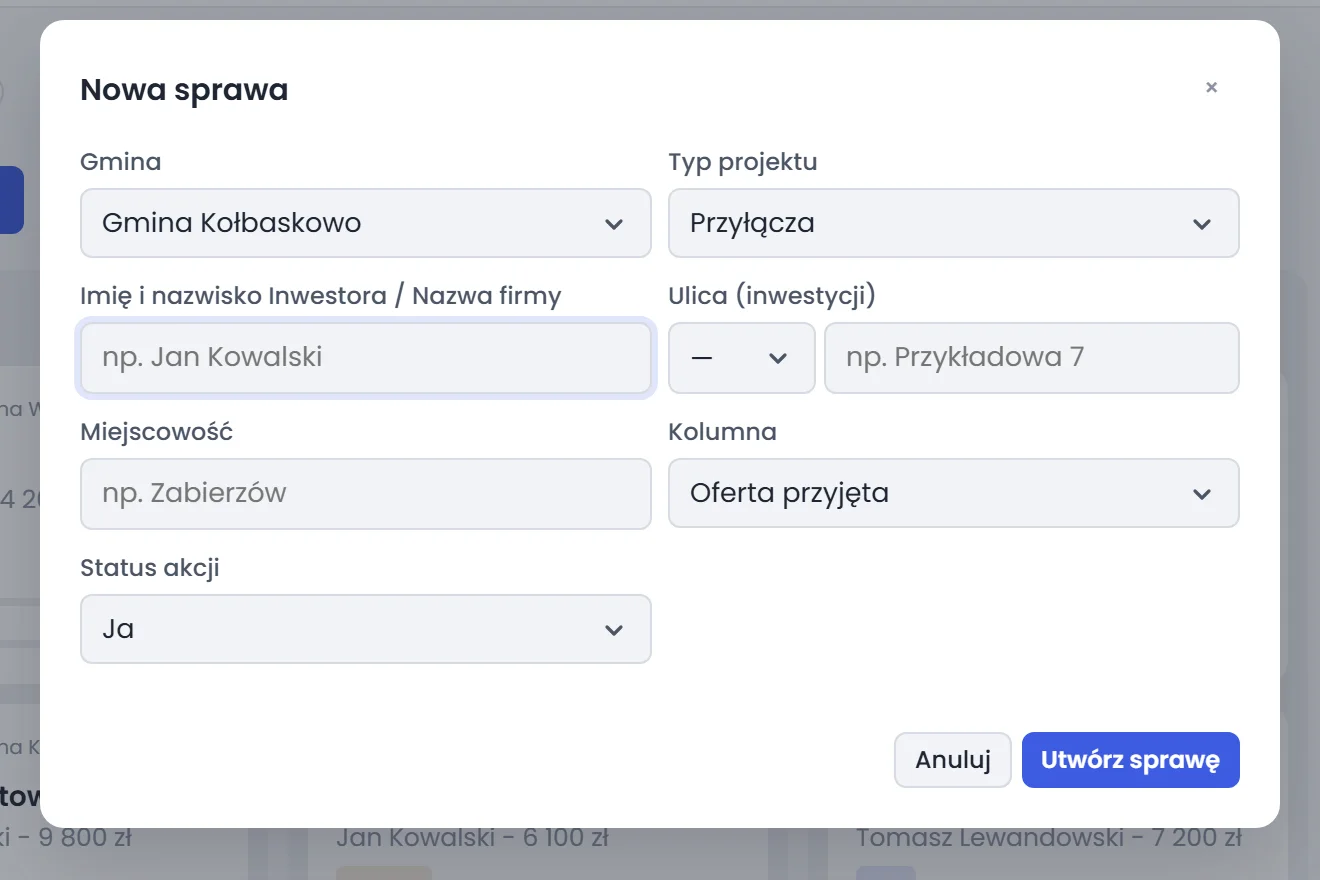
Zakładając sprawę, wybiera gminę i typ, wpisuje inwestora i adres. Karta startuje z zakresem prac, listami kontrolnymi i generatorami tego typu.
Efekt: nowa gmina jest gotowa do pracy po kilku kliknięciach, a biuro nie buduje typu sprawy od początku.
Co dokładnie dostajesz
Lista gmin taka, jak Twoja praktyka
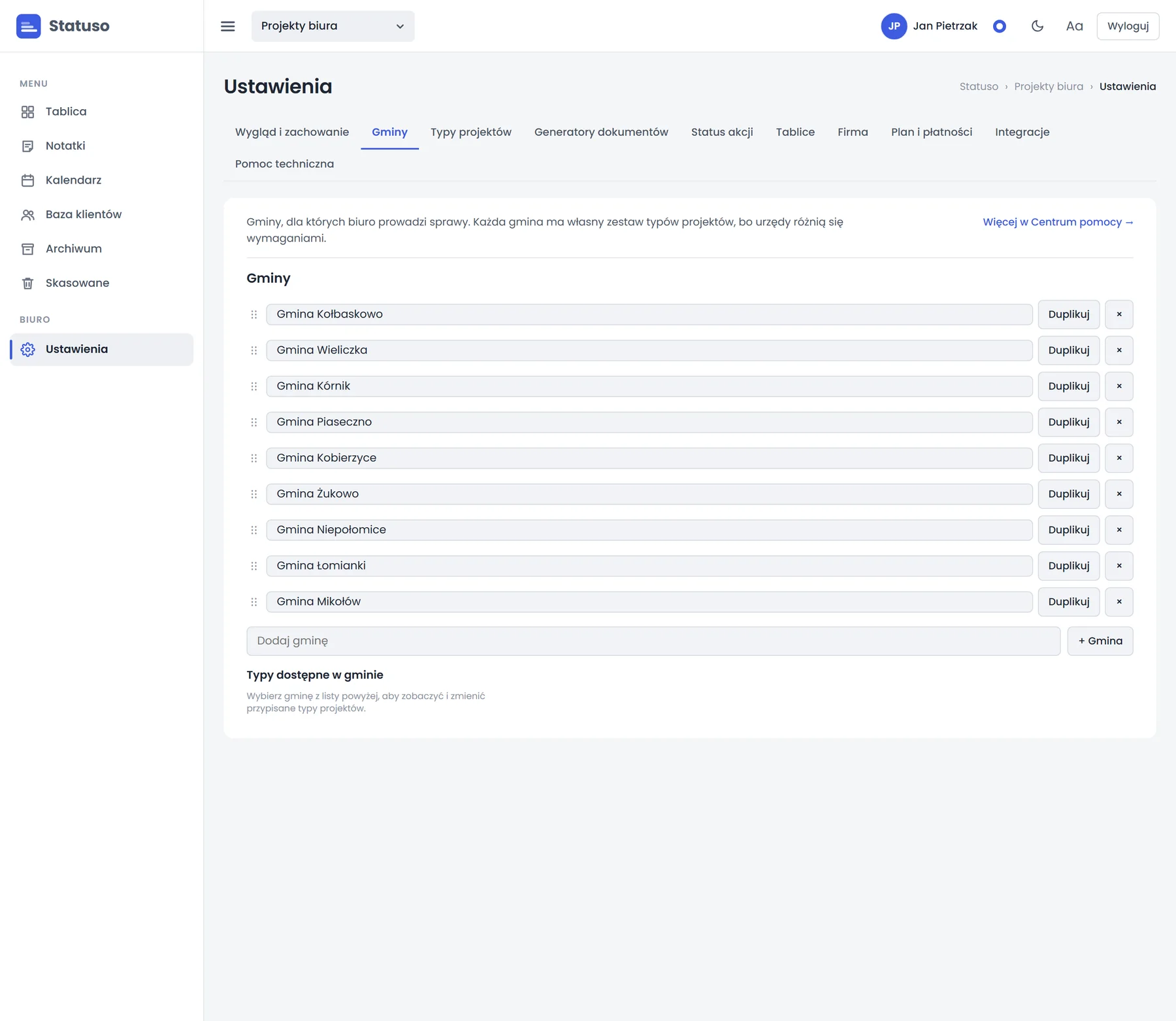
W Ustawieniach, w zakładce „Gminy”, wpisujesz gminy, w których faktycznie pracuje biuro. Nie dostajesz ogólnopolskiej listy do przeklikania: nazwę pisze się w wierszu listy i edytuje w tym samym miejscu.
Kolejność zmieniasz przeciąganiem uchwytu. Ta sama kolejność obowiązuje w filtrze tablicy i w formularzu nowej sprawy. Ostatniej gminy na tablicy nie usuniesz, bo sprawa zawsze musi mieć do czego się odnieść.
Typ projektu jako szablon sprawy
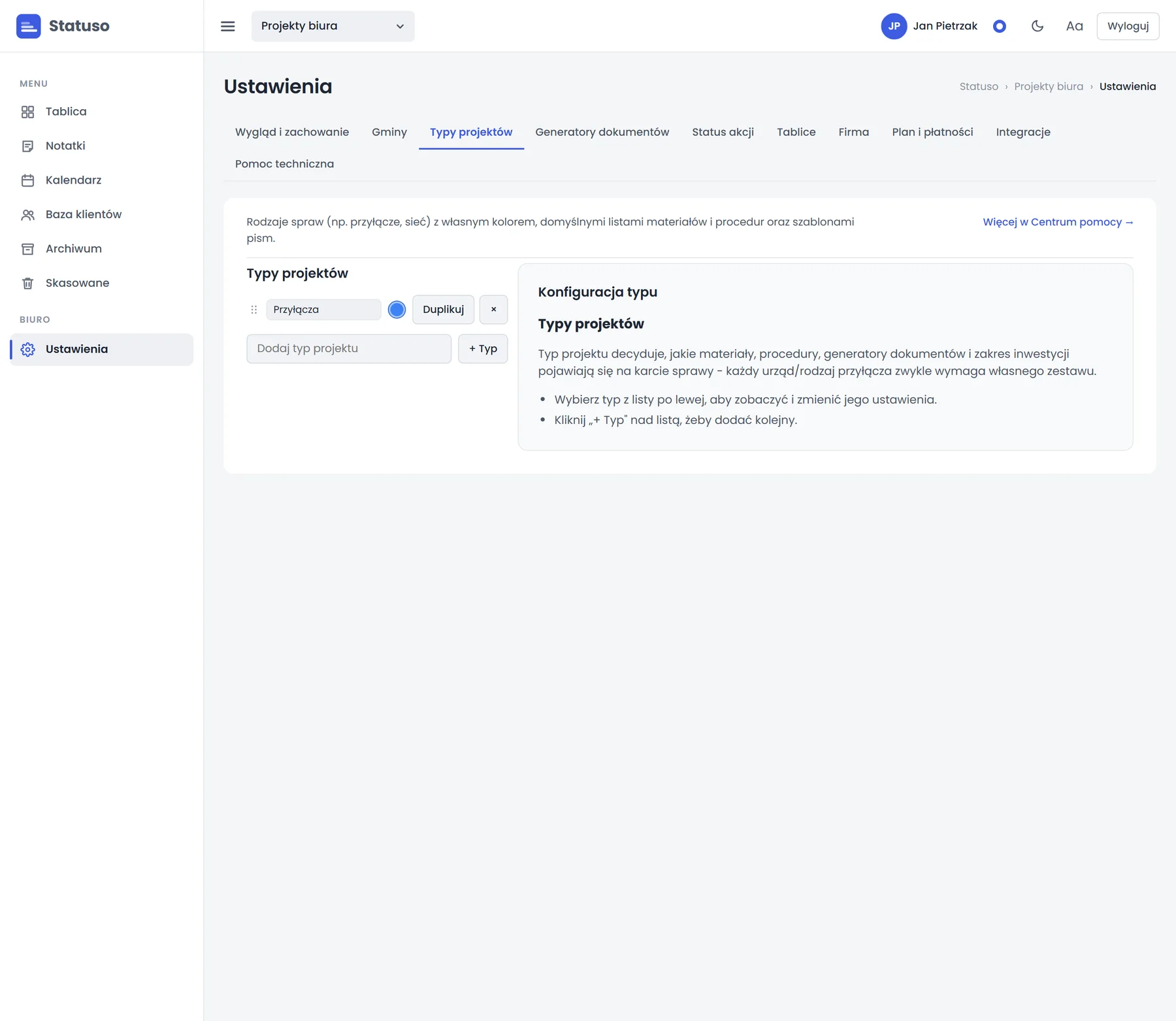
Typ, na przykład „Przyłącze wodociągowe”, „Instalacja gazowa” albo „Zgłoszenie budowy”, to konfiguracja, którą przygotowujesz raz. Nowa sprawa tego typu dziedziczy z niej zakres prac, listy kontrolne, listę dostępnych generatorów i wymagane dane lokalizacji.
Nazwę i kolor typu zmieniasz bezpośrednio w wierszu listy. Szczegóły ustawiasz w panelu „Konfiguracja typu”, który otwiera się po kliknięciu typu. Ostatniego typu na tablicy nie usuniesz.
Które typy działają w której gminie
Urzędy różnią się wymaganiami, więc typy przypisujesz do gmin. To samo ustawienie zrobisz z dwóch stron: z bloku „Typy dostępne w gminie” w zakładce „Gminy” albo z listy gmin w konfiguracji typu.
Po zaznaczeniu gminy w typie pojawiają się dwa ustawienia specyficzne dla tej pary: jak szczegółowych danych lokalizacji inwestycji wymaga tam urząd oraz czy potrzebne są dane zamieszkania inwestora.
- Poziom danych lokalizacji: brak, gmina, powiat i gmina albo województwo, powiat i gmina.
- Dane zamieszkania inwestora: wymagane albo nie, osobno dla każdej pary.
Domyślny zakres prac i nazwa inwestycji
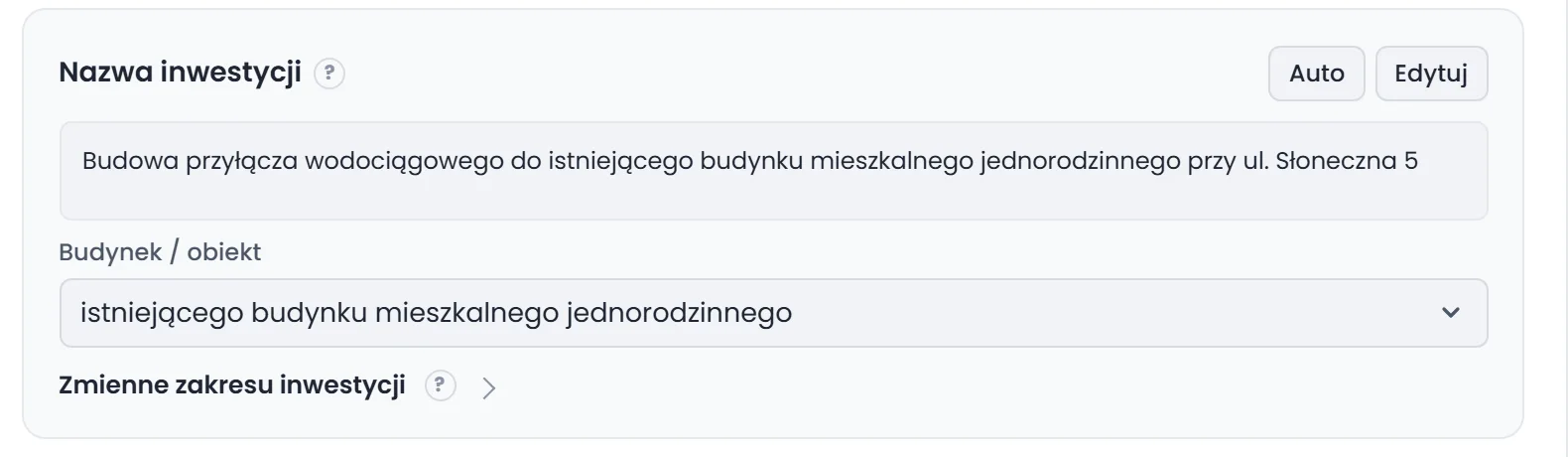
W typie ustawiasz „Zmienne zakresu inwestycji”: pozycje zaznaczane na karcie sprawy jako zakres prac. Każda ma własną etykietę i osobne sformułowanie do nazwy inwestycji, więc etykieta „Przyłącze wody” może w nazwie brzmieć „przyłącza wodociągowego”. Pozycje zaznaczone na karcie łączą się w jedno zdanie, a w typie oznaczasz te, które mają być zaznaczone domyślnie dla nowej sprawy.
Do tego dochodzi lista „Budynek / obiekt”, z której wybierasz rodzaj budynku na karcie, oraz szablon nazwy inwestycji, który z zakresu prac, rodzaju budynku i lokalizacji składa propozycję nazwy.
Listy kontrolne i generatory od pierwszego dnia sprawy
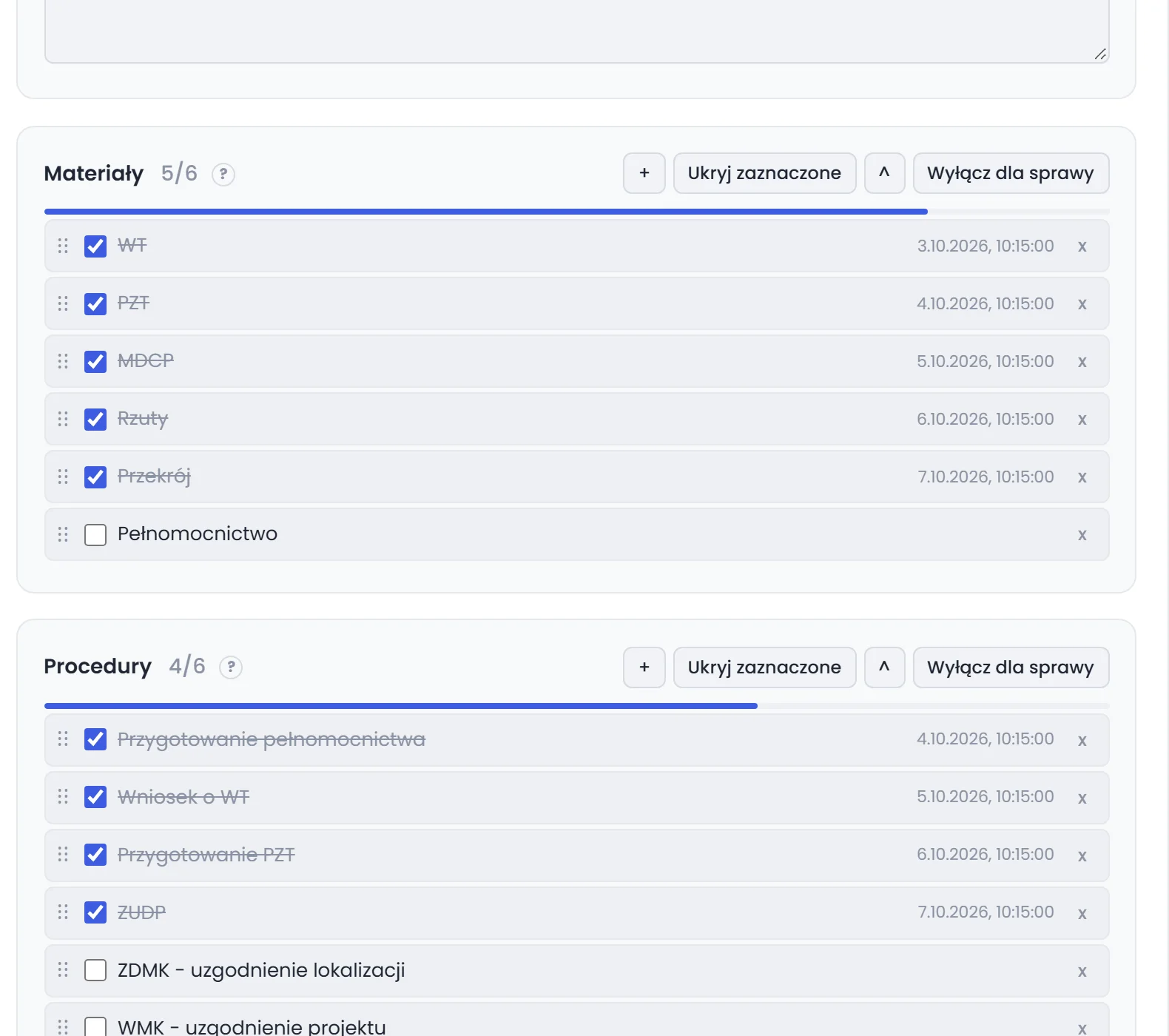
Dla każdego typu przygotowujesz domyślne „Materiały” i „Procedury”. W chwili założenia sprawy trafiają one na jej kartę. Osobny przełącznik przy każdej z dwóch list decyduje, czy nowa sprawa ma ją od razu włączoną.
Po skopiowaniu lista żyje własnym życiem: zmiana na jednej sprawie nie rusza szablonu ani innych spraw, a zmiana szablonu nie zmienia spraw już założonych. Podobnie wskazujesz, które generatory dokumentów biura są dostępne na karcie spraw tego typu. Jeden generator może służyć kilku typom.
Nowa sprawa w kilku polach
Formularz nowej sprawy prosi o gminę, typ projektu, inwestora, adres, kolumnę i status akcji. Reszta danych czeka na karcie, więc nie musisz wpisywać wszystkiego od razu.
Typ projektu wybierasz spośród tych, które ustawiłeś jako dostępne w wybranej gminie. Po założeniu sprawy gminę można później zmienić na karcie w sekcji „Dane sprawy”.
Gminy i typy projektów: najważniejsze korzyści
Lista gmin taka, jak Twoja praktyka
Nazwy gmin wpisujesz sam, bo nie ma narzuconej ogólnopolskiej listy. Kolejność zmieniasz przeciąganiem i ta sama kolejność obowiązuje w filtrze tablicy oraz w formularzu nowej sprawy.
Typ projektu jako szablon sprawy
Typ, na przykład „Przyłącze wodociągowe” czy „Instalacja gazowa”, przechowuje ustawienia, które nowa sprawa dziedziczy. Nazwę i kolor typu zmieniasz od razu w wierszu listy.
Które typy działają w której gminie
Dla każdej gminy zaznaczasz, jakie typy projektów są w niej dostępne przy zakładaniu sprawy. Możesz to ustawić z poziomu gminy albo z poziomu typu.
Domyślny zakres prac i nazwa inwestycji
Zakres inwestycji to lista pozycji z osobną etykietą i sformułowaniem do nazwy inwestycji, z możliwością oznaczenia pozycji zaznaczanych domyślnie. Lista rodzajów budynków i szablon nazwy uzupełniają propozycję nazwy na karcie sprawy.
Listy kontrolne od pierwszego dnia sprawy
Domyślne „Materiały” i „Procedury” są kopiowane do każdej nowej sprawy danego typu, a osobny przełącznik decyduje, czy lista jest od razu włączona. Po skopiowaniu edycja listy na jednej sprawie nie zmienia szablonu ani innych spraw.
Generatory dokumentów przypisane do typu
Wskazujesz, które generatory biura są dostępne na karcie sprawy danego typu. Jeden generator może służyć kilku typom, a wymagane dane lokalizacji i inwestora ustawiasz osobno dla każdej pary gmina i typ.
Trzy kroki do pierwszego efektu
Wpisz gminy biura
W Ustawieniach dodaj gminy, w których pracujesz, i ułóż je w kolejności, w jakiej mają się wyświetlać.
Skonfiguruj typy projektów
Dla każdego typu wybierz gminy, w których jest dostępny, zakres prac, listy kontrolne i generatory dokumentów.
Zakładaj sprawy z gotowym kompletem
Nowa sprawa startuje z domyślnym zakresem, listami kontrolnymi i generatorami ustawionymi dla jej typu.
Szczegółowa instrukcja krok po kroku: Gminy i typy projektów w Centrum pomocy →
Najczęstsze pytania
Czy dostanę gotową listę gmin do wyboru?
Nie. Lista gmin jest własna dla każdej tablicy i wpisujesz na niej gminy, w których faktycznie pracuje biuro. Nowa tablica startuje z jedną gminą i jednym typem o nazwie „Ogólny”.
Czy zmiana szablonu typu zmieni sprawy już założone?
Nie. Listy kontrolne kopiują się do sprawy w chwili jej założenia i potem żyją własnym życiem. Edycja listy na jednej sprawie nie zmienia szablonu ani innych spraw.
Czy mogę usunąć wszystkie gminy albo typy?
Nie. Na tablicy musi zostać co najmniej jedna gmina i jeden typ projektu, więc ostatniej pozycji nie usuniesz.
Czy gminy i typy są wspólne dla całego biura?
Nie. Są osobne dla każdej tablicy. Jeśli prowadzisz kilka tablic, każda ma własne gminy i typy projektów.
Czy mogę zmienić kolejność gmin i typów?
Tak. Pozycje przeciągasz za uchwyt. Kolejność z listy obowiązuje wszędzie indziej w systemie, na przykład w filtrze tablicy i w formularzu nowej sprawy.
Czy jeden generator dokumentów może być dostępny w kilku typach?
Tak. W konfiguracji typu zaznaczasz generatory, które mają być dostępne na kartach spraw tego typu, a ten sam generator możesz zaznaczyć w kilku typach.
Co ustawiam osobno dla pary gmina i typ?
Wymagany poziom danych lokalizacji inwestycji (brak, gmina, powiat i gmina albo województwo, powiat i gmina) oraz to, czy wymagane są dane zamieszkania inwestora. Ustawiasz je w konfiguracji typu, po zaznaczeniu gminy.
Czy lista rodzajów budynków ma limit pozycji?
Nie. Lista „Budynek / obiekt” w typie jest zwykłą listą tekstową, do której dopisujesz i porządkujesz pozycje ręcznie. Wybrana na karcie pozycja zasila nazwę inwestycji.
Czy nazwę i kolor typu muszę zmieniać w osobnym oknie?
Nie. Nazwę i kolor edytujesz bezpośrednio w wierszu listy typów, bez wchodzenia do panelu konfiguracji.
Powiązane funkcje
Dane administracyjne lokalizacji
Gmina, powiat i województwo pojawiają się na karcie sprawy tylko tam, gdzie są potrzebne.
Generator nazwy inwestycji
Nazwa inwestycji składa się sama z zakresu prac, rodzaju budynku i lokalizacji, według Twojego wzoru.
Tablica projektów
Wszystkie sprawy biura w kolumnach etapów, z terminem i postępem na każdej karcie.