
Kalendarz: terminy realizacji spraw w jednym widoku miesiąca
Termin realizacji wpisany w sprawie sam pojawia się w kalendarzu, więc nie prowadzisz drugiego zestawienia terminów w arkuszu ani w papierowym terminarzu. W jednym widoku miesiąca widzisz, co i kiedy trzeba oddać.
W każdym planie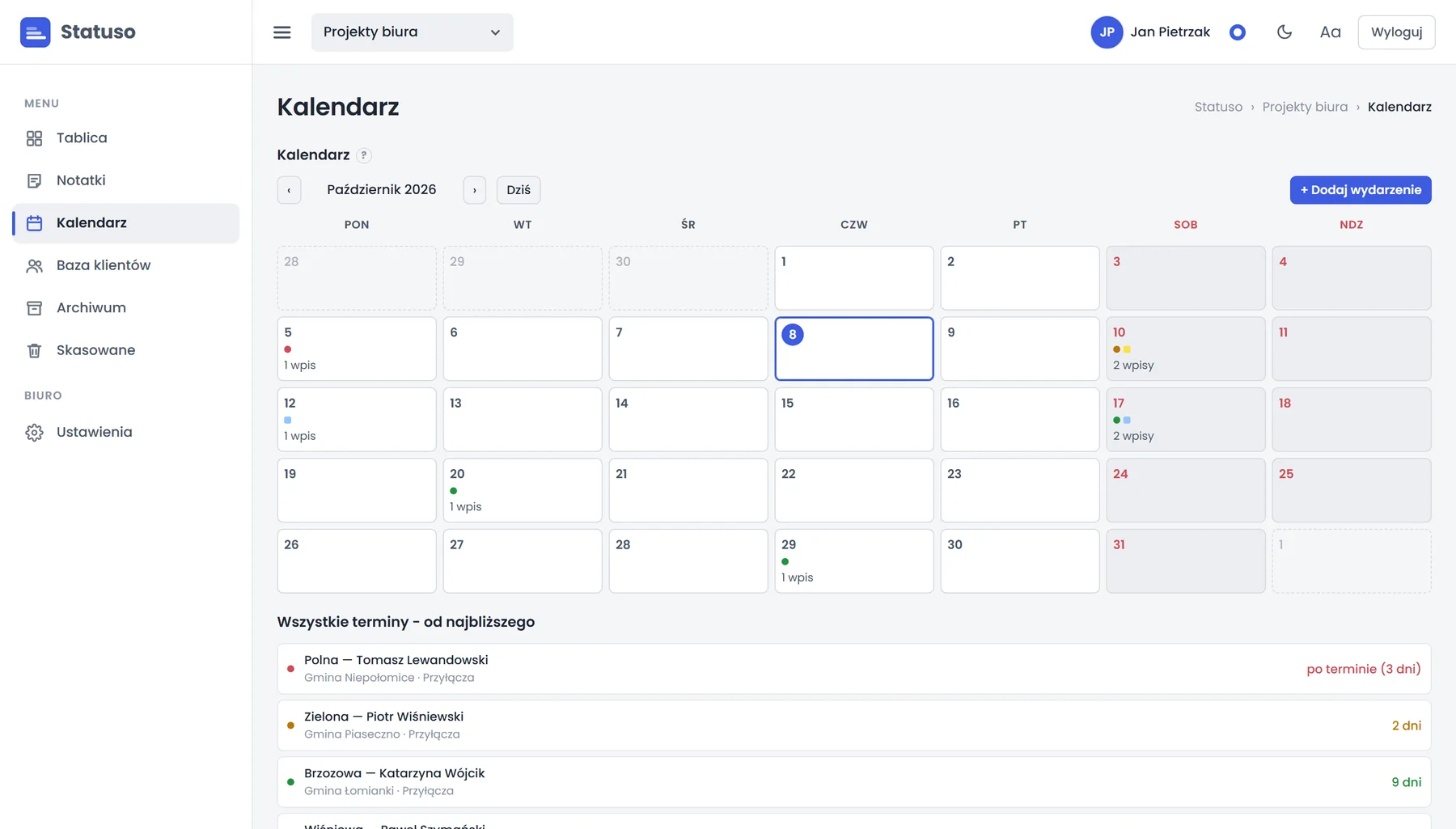
Od drugiego terminarza do kalendarza, który wypełnia się sam
Jak to zwykle wygląda bez systemu
- Terminy realizacji spisane w arkuszu, który trzeba pamiętać, żeby zaktualizować po każdej zmianie.
- Papierowy terminarz i kalendarz w telefonie, które pokazują różne daty.
- Termin ustalony z inwestorem znika, bo został zapisany tylko w mailu.
- Nie widać jednym rzutem oka, które sprawy kończą się w tym samym tygodniu.
- Urlopy i spotkania trzeba sprawdzać osobno, zanim obieca się komuś termin.
Jak to wygląda ze Statuso
- Termin wpisany w sprawie sam trafia do kalendarza, bez drugiego wpisu.
- Siatka miesiąca pokazuje terminy kropkami, a dzień po kliknięciu rozwija szczegóły.
- Lista „Wszystkie terminy” układa sprawy od najbliższej i koloruje pilność.
- Wpis w kalendarzu prowadzi do karty sprawy, której dotyczy.
- Własne wydarzenia, na przykład urlop, leżą w tym samym kalendarzu co terminy spraw.
Ustalanie kolejności prac na najbliższy tydzień
Koordynatorka biura otwiera Kalendarz z menu. W siatce widzi kropki w kilku dniach, a pod nią listę „Wszystkie terminy”. Na górze jest sprawa przy ulicy Polnej dla Tomasza Lewandowskiego, oznaczona na czerwono jako „po terminie (3 dni)”. Niżej ulica Zielona, Piotr Wiśniewski, z terminem za 2 dni na bursztynowo, a dalej sprawa Katarzyny Wójcik z terminem za 9 dni na zielono.
Klika dzień, w którym siatka pokazuje dwa wpisy, i w szczegółach widzi obie sprawy. Kliknięcie wpisu otwiera kartę tej sprawy.
Nie zagląda do arkusza z terminami, bo taki arkusz przestał być potrzebny.
Efekt: kolejność prac na tydzień wynika z terminów wpisanych przy sprawach, a nie z osobnego terminarza.
Co dokładnie dostajesz
Termin wpisujesz raz, na karcie sprawy
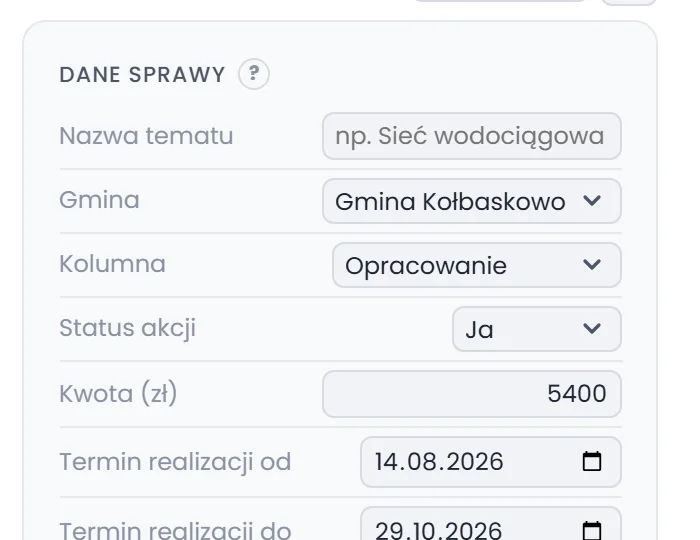
W sekcji „Dane sprawy” na karcie ustawiasz termin realizacji: początek i koniec. Nie musisz niczego dodawać do kalendarza, bo termin pojawia się w nim sam, dla każdej sprawy z ustawionym terminem.
Ta część kalendarza jest podstawą funkcji i nie wymaga żadnej konfiguracji. Zmiana terminu na karcie zmienia wpis w kalendarzu.
Czytelna siatka miesiąca i lista terminów pod nią
Cztery rodzaje komórek są od siebie wyraźnie odróżnione: dzień roboczy to biała karta z pogrubionym numerem, weekend i święto mają ciemniejsze tło i czerwonawy numer, dzień spoza miesiąca jest wyblakły, a dzisiejszy dzień ma obwódkę w kolorze akcentu.
Pod siatką stoi lista „Wszystkie terminy”, od najbliższego. Kolor przy każdym wpisie mówi o pilności: czerwony to termin po terminie, bursztynowy to termin tuż przed, a zielony to sprawa, która ma jeszcze czas.
- Przyciski ze strzałkami przełączają miesiące, a „Dziś” wraca do bieżącego.
- Kliknięcie dnia w siatce rozwija jego szczegóły, a ponowne kliknięcie je zwija.
Szczegóły dnia: terminy i wydarzenia osobno
Po kliknięciu dnia widzisz jego szczegóły. Terminy realizacji spraw i wydarzenia stoją w osobnych sekcjach, więc od razu wiadomo, co jest terminem projektu, a co spotkaniem lub urlopem.
Przy terminach realizacji podpisem jest adres sprawy, a kliknięcie wpisu otwiera jej kartę.
Własne wydarzenia biura: dodatek zależny od planu
Obok terminów spraw kalendarz może przechowywać własne wydarzenia, niezwiązane ze sprawami: spotkania z inwestorem, urlopy pracowników, wydarzenia cykliczne. Przycisk „+ Dodaj wydarzenie” jest dostępny, gdy funkcja jest włączona w planie biura. Terminy realizacji spraw kalendarz pokazuje zawsze.
Wydarzenie może być spotkaniem o konkretnej godzinie, wydarzeniem całodniowym, jedno- lub wielodniowym, albo cyklicznym: powtarzającym się co określoną liczbę dni, miesięcy lub lat. Cykl zawsze wymaga daty zakończenia, bez opcji „bez końca”.
Pracownik może zostawić wydarzenie bez przypisania albo przypisać je sobie. Tylko właściciel biura przypisuje wydarzenia innym pracownikom, na przykład wpisując komuś urlop. Wydarzenia są wspólne dla całego biura, a nie dla jednej tablicy.
Kalendarz: najważniejsze korzyści
Terminy pojawiają się same
Kalendarz automatycznie pokazuje terminy realizacji projektów. Nie wymaga to konfiguracji ani przepisywania dat z kart do osobnego terminarza.
Widok miesiąca ze szczegółami dnia
Lista szczegółów dnia pokazuje razem terminy realizacji spraw i wydarzenia, każde w osobnej sekcji, więc od razu widać, co przypada na dany dzień.
Czytelna siatka miesiąca
Dzień roboczy, weekend lub święto, dzień spoza miesiąca i dzisiejszy dzień mają różny wygląd, dzięki czemu od razu widać, gdzie wypadają dni wolne.
Lista wszystkich terminów pod siatką
Pod kalendarzem stoi lista „Wszystkie terminy”, od najbliższego. Każdy wpis ma kolor pilności: czerwony po terminie, bursztynowy tuż przed nim i zielony, gdy jest jeszcze czas.
Własne wydarzenia biura
Możesz też dodawać własne wydarzenia niezwiązane ze sprawami: spotkania z inwestorem, urlopy pracowników i wydarzenia cykliczne. Widzi je całe biuro, niezależnie od tego, na której tablicy kto pracuje.
Spotkania, dni wolne i cykle
Wydarzenie może mieć konkretną godzinę, trwać cały dzień lub kilka dni albo powtarzać się co określoną liczbę dni, miesięcy lub lat do wskazanej daty zakończenia.
Trzy kroki do pierwszego efektu
Wpisz termin realizacji na karcie sprawy
Termin, który ustawiasz w sprawie, trafia do kalendarza automatycznie.
Otwórz Kalendarz z menu
Widok miesiąca pokazuje bieżący miesiąc, z wyróżnionym dzisiejszym dniem, weekendami i świętami.
Wybierz dzień, żeby zobaczyć szczegóły
Lista dnia rozdziela terminy realizacji spraw i, jeśli z nich korzystasz, własne wydarzenia.
Szczegółowa instrukcja krok po kroku: Kalendarz w Centrum pomocy →
Najczęstsze pytania
Czy muszę wpisywać terminy do kalendarza ręcznie?
Nie. Kalendarz zawsze pokazuje terminy realizacji spraw automatycznie, bez dodatkowej konfiguracji.
Czy własne wydarzenia widzą wszyscy w biurze?
Tak. Wydarzenia są wspólne dla całego biura, a nie przypisane do jednej tablicy. Możliwość dodawania własnych wydarzeń zależy od planu, a terminy realizacji spraw kalendarz pokazuje zawsze.
Czy mogę ustawić wydarzenie powtarzające się bez końca?
Nie. Wydarzenie cykliczne zawsze wymaga daty zakończenia serii. To celowe ograniczenie, które chroni przed przypadkowym utworzeniem nieskończonej liczby powtórzeń.
Co, jeśli usunę wydarzenie przez pomyłkę?
Usunięte wydarzenie trafia do Kosza, skąd może je przywrócić jego twórca albo właściciel biura. Wydarzenia zostają tam bezterminowo, aż do ręcznego przywrócenia.
Czy mogę przypisać wydarzenie pracownikowi?
Tak, ale zwykły pracownik może przypisać wydarzenie tylko sobie albo zostawić je bez przypisania. Wydarzenie innemu pracownikowi, na przykład urlop, przypisuje wyłącznie właściciel biura.
Jak wyglądają dni wolne w siatce?
Weekendy i święta mają ciemniejsze tło i czerwonawy numer dnia, więc od razu widać, gdzie wypadają dni wolne.
Co pokazuje kolor przy terminie na liście?
Pilność: czerwony dla sprawy po terminie, bursztynowy tuż przed terminem, zielony, gdy jest jeszcze czas.
Czy kalendarz zastępuje panel pilnych tematów?
Nie, to dwa różne widoki. Kalendarz pokazuje terminy w układzie miesiąca, a panel pilnych tematów na tablicy zbiera w jednej liście sprawy po terminie i te, którym termin się zbliża.
Czy kalendarz działa na telefonie?
Statuso działa w przeglądarce, także na telefonie. Kalendarz jest częścią tego samego interfejsu co tablica.
Powiązane funkcje
Tablica projektów
Wszystkie sprawy biura w kolumnach etapów, z terminem i postępem na każdej karcie.
Panel pilnych tematów
Wszystkie tematy po terminie lub tuż przed nim, ze wszystkich spraw, w jednym panelu przy tablicy.
Notatki
Kolorowe karteczki na płótnie: prywatne albo zespołowe, z komentarzami i przypinaniem do tablicy.