
Panel pilnych tematów: terminy, które gonią, w jednym miejscu
Panel zbiera otwarte tematy ze wszystkich spraw, którym termin już minął albo zbliża się w ciągu ustawionej liczby dni. Nie musisz przeglądać kolumn tablicy jedna po drugiej, żeby sprawdzić, czym zająć się w pierwszej kolejności.
W każdym planieOd przeglądania kolumn do listy tego, co goni
Jak to zwykle wygląda bez systemu
- Żeby sprawdzić, co się pali, trzeba przejrzeć wszystkie sprawy po kolei.
- Zaległości wychodzą na jaw dopiero, gdy zadzwoni inwestor albo urząd.
- Każdy pracownik ma własny sposób pilnowania terminów i własną listę.
- Poniedziałkowa odprawa zaczyna się od pytania, co dziś jest najważniejsze.
- Termin, który mija za kilka dni, nie wyróżnia się niczym na tle pozostałych.
Jak to wygląda ze Statuso
- Przycisk „Pilne tematy” pokazuje w nawiasie, ile spraw wymaga uwagi.
- Panel zbiera sprawy po terminie i te, którym termin się zbliża, w jednej liście.
- Każda pozycja ma kolor pilności, więc zaległość odróżnia się od terminu za kilka dni.
- Panel możesz przypiąć na stałe obok tablicy i pracować z oboma widokami naraz.
- Próg liczby dni ustawiasz sam, zależnie od tego, jak daleko chcesz widzieć terminy.
Kwadrans przed odprawą zespołu
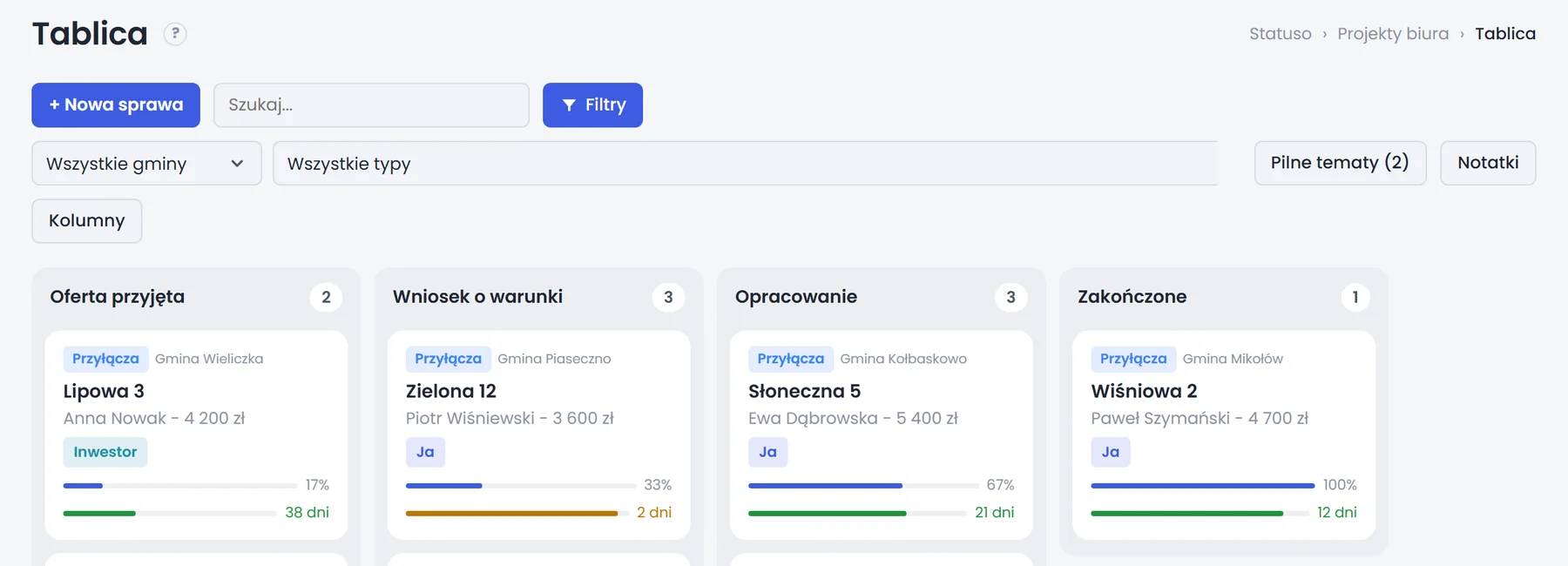
Koordynatorka otwiera tablicę i widzi na pasku narzędzi przycisk „Pilne tematy (2)”. Liczba w nawiasie mówi jej, że dwie sprawy wymagają uwagi, zanim otworzy jakąkolwiek kartę.
Klika przycisk. Panel pokazuje dwie pozycje. Pierwsza to ulica Polna, Tomasz Lewandowski, na czerwono: „po terminie (3 dni)”. Druga to ulica Zielona, Piotr Wiśniewski, na bursztynowo: „2 dni”. Przypina panel, żeby został na ekranie obok tablicy, i klika pierwszą pozycję, żeby przejść do karty tej sprawy.
Odprawa zaczyna się od dwóch konkretnych spraw, a nie od pytania, co dziś jest najpilniejsze.
Efekt: zespół zaczyna dzień od listy spraw, które naprawdę gonią, a nie od przeglądania wszystkich kolumn.
Co dokładnie dostajesz
Panel czyta terminy z kart, nic nie konfigurujesz
Panel korzysta z terminu realizacji, który wpisujesz na karcie sprawy. Nie tworzysz osobnej listy pilnych spraw ani niczego nie oznaczasz ręcznie: sprawa trafia do panelu, gdy jej termin minął albo zbliża się w ustawionym progu.
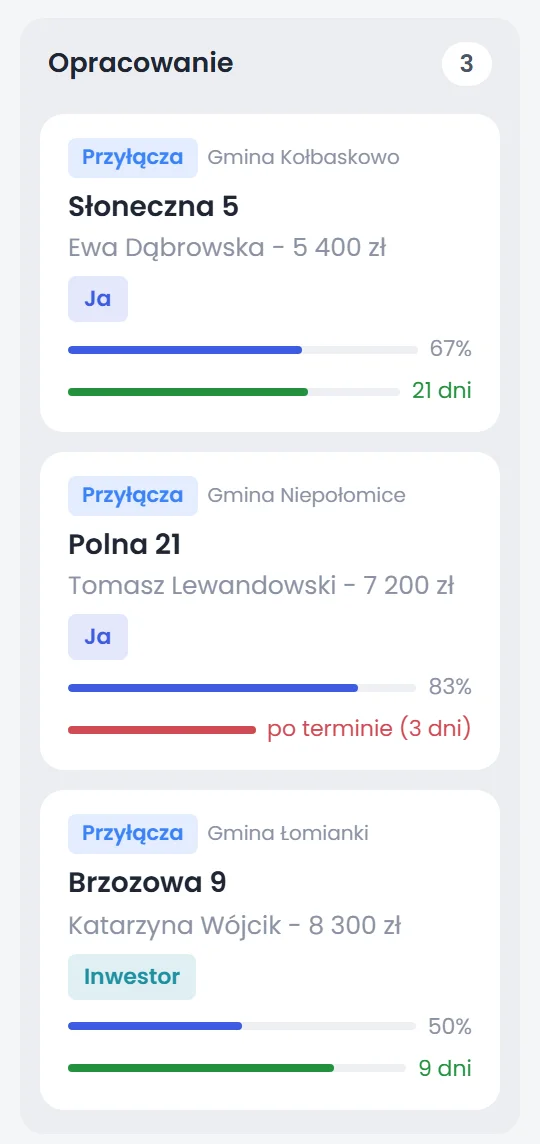
Na tablicy ten sam termin widać na kafelku jako pasek i etykietę z czasem do końca, w kolorze zielonym, bursztynowym albo czerwonym.
Co widać na liście i w jakiej kolejności
Każda pozycja pokazuje typ sprawy, ulicę i inwestora oraz czas do terminu: „po terminie (3 dni)” na czerwono albo liczbę dni, jaka została, na bursztynowo. Lista jest ułożona od spraw najdłużej po terminie do tych, którym termin dopiero się zbliża.
Kliknięcie pozycji otwiera kartę tej sprawy. Gdy nic nie jest pilne, panel mówi o tym wprost: „Brak pilnych tematów”.
- W panelu są otwarte tematy ze wszystkich spraw, niezależnie od kolumny.
- Tematy zamknięte, zarchiwizowane i skasowane nie trafiają na listę.
Próg pilności ustawiasz sam
Domyślnie panel liczy 7 dni do przodu. Liczbę dni możesz zmienić w zakresie od 1 do 90, zależnie od tego, jak daleko naprzód chcesz widzieć terminy. Każdy pracownik może ustawić własną wartość.
Krótki próg pokazuje tylko to, co naprawdę goni. Dłuższy pozwala wyprzedzić terminy i planować pracę na więcej dni naprzód.
Panel przypięty obok tablicy
Panel otwierasz przyciskiem „Pilne tematy” na pasku narzędzi tablicy, bez przechodzenia do osobnego ekranu. Możesz go przypiąć na stałe, więc zostaje na ekranie razem z kolumnami i pracujesz z obydwoma widokami naraz.
Na wąskich ekranach panel przechodzi pod tablicę, a kafelki wygasają miękko przy jego krawędzi, zamiast urywać się.
Uzupełnienie filtrów tablicy
Pasek narzędzi ma też własne narzędzia do terminów: sortowanie po terminie, rosnąco lub malejąco, oraz przełącznik „Tylko po terminie”, który zostawia na tablicy same sprawy po terminie.
Panel pilnych tematów daje podobny przegląd bez zmieniania widoku tablicy, więc kolumny zostają takie, jak je ułożyłeś.
Panel pilnych tematów: najważniejsze korzyści
Jedna lista zamiast przeglądania całej tablicy
Panel pokazuje otwarte tematy ze wszystkich spraw biura, niezależnie od tego, w której kolumnie leży karta. Pilne rzeczy nie chowają się między kilkudziesięcioma kafelkami.
Zaległe i nadchodzące razem
Na liście są zarówno tematy, którym termin już minął, jak i te, którym zbliża się w ciągu skonfigurowanej liczby dni. Możesz reagować, zanim termin przepadnie, a nie dopiero po fakcie.
Próg pilności ustawiasz sam
Domyślnie panel liczy 7 dni do przodu. Liczbę dni możesz zmienić w zakresie od 1 do 90, zależnie od tego, jak daleko naprzód chcesz widzieć terminy.
Panel przypięty przy tablicy
Możesz przypiąć panel na stałe obok tablicy i pracować z oboma widokami naraz. Na wąskich ekranach panel przechodzi pod tablicę.
Uzupełnienie filtrów tablicy
Pasek narzędzi tablicy pozwala też sortować sprawy po terminie i pokazać tylko te po terminie. Panel pilnych tematów daje ten sam przegląd bez zmieniania widoku tablicy.
Trzy kroki do pierwszego efektu
Otwórz panel na tablicy
Panel „Pilne tematy” otwierasz z widoku tablicy, bez przechodzenia do osobnego ekranu.
Ustaw próg pilności
Zdecyduj, ile dni przed terminem temat ma trafiać do panelu. Domyślnie jest to 7 dni, a dopuszczalny zakres to 1–90.
Przypnij panel i pracuj od góry listy
Zostaw panel przy tablicy i zamykaj tematy po kolei, zaczynając od tych, którym termin minął.
Najczęstsze pytania
Które tematy trafiają do panelu?
Otwarte tematy ze wszystkich spraw, którym termin już minął albo zbliża się w ciągu skonfigurowanej liczby dni.
Ile dni przed terminem temat trafia do panelu?
Domyślnie 7 dni. Wartość można zmienić w zakresie od 1 do 90 dni.
Czy muszę za każdym razem otwierać panel od nowa?
Nie. Panel można przypiąć na stałe przy tablicy, więc zostaje na ekranie razem z kolumnami.
Czy mogę zobaczyć same sprawy po terminie bez panelu?
Tak. Pasek narzędzi tablicy ma filtr „tylko po terminie” i sortowanie po terminie, rosnąco lub malejąco.
Czy każdy pracownik ma ten sam próg dni?
Nie musi. Każdy pracownik może ustawić własną liczbę dni w zakresie od 1 do 90.
Czy panel pokazuje sprawy zamknięte albo zarchiwizowane?
Nie. Panel pokazuje otwarte tematy. Zamknięte, zarchiwizowane i skasowane nie trafiają na listę.
Skąd panel zna termin sprawy?
Z terminu realizacji, który wpisujesz na karcie sprawy. Nie musisz niczego oznaczać ręcznie.
Co, gdy nic nie jest pilne?
Panel pokazuje komunikat „Brak pilnych tematów” z informacją o ustawionym progu dni.
Czy kliknięcie pozycji otwiera sprawę?
Tak. Kliknięcie pozycji na liście otwiera kartę tej sprawy.
Czy panel działa na telefonie?
Statuso działa w przeglądarce, także na telefonie. Na wąskich ekranach panel przechodzi pod tablicę.