
Notatki: karteczki robocze biura zawsze pod ręką, obok tablicy
Notatki to płótno kolorowych karteczek przypisane do tablicy, na którym zapisujesz przypomnienia i ustalenia niepasujące do żadnej sprawy. Masz je w jednym miejscu, prywatne albo wspólne dla zespołu, zamiast na luźnych kartkach.
Od planu Medium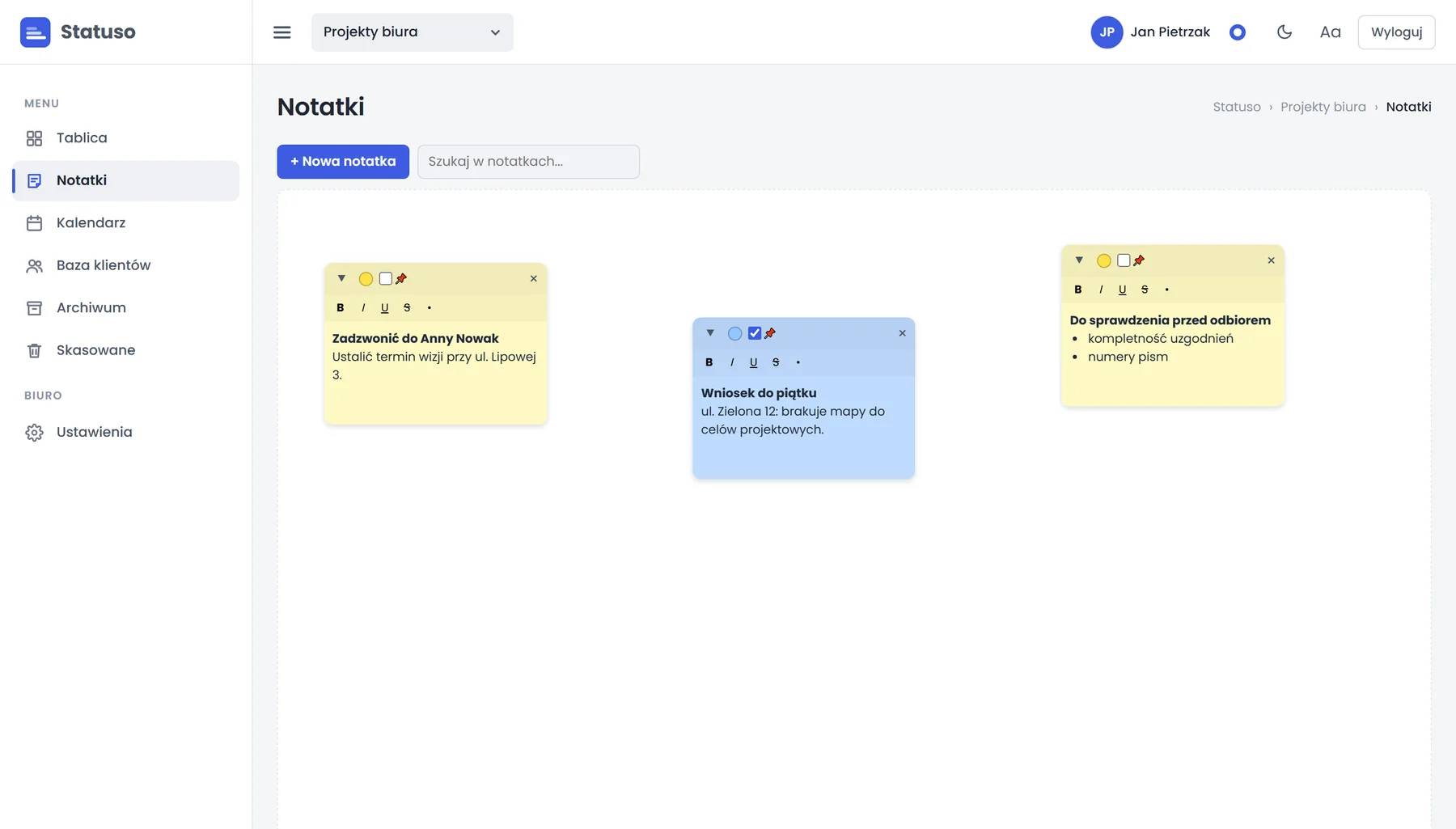
Od karteczek na monitorze do notatek, które widać w systemie
Jak to zwykle wygląda bez systemu
- Żółte karteczki na monitorze, które odklejają się albo giną pod papierami.
- Ustalenia z rozmowy zapisane w pliku tekstowym na jednym komputerze.
- Przypomnienie dla zespołu wysłane mailem, który po tygodniu trudno odszukać.
- Rzeczy niepasujące do żadnej sprawy nie mają swojego miejsca, więc ich nie ma nigdzie.
- Kiedy więcej osób ma coś dodać do jednej rozmowy, powstaje łańcuch maili.
Jak to wygląda ze Statuso
- Karteczki leżą na płótnie w Statuso, w kolorze, który wybierzesz.
- Prywatną notatkę widzisz tylko Ty, zespołową widzą wszyscy z dostępem do tablicy.
- Pod notatką zespołową jest wątek komentarzy, więc rozmowa zostaje przy temacie.
- Wybrane notatki przypinasz do panelu obok tablicy, żeby były zawsze pod ręką.
- Usunięta notatka trafia do Kosza, a nie znika bez śladu.
Ustalenie z rozmowy, które nie pasuje do żadnej sprawy
Projektant kończy rozmowę z Anną Nowak i zapisuje sobie prywatną notatkę: „Zadzwonić do Anny Nowak. Ustalić termin wizji przy ul. Lipowej 3.” Widzi ją tylko on.
Chwilę później zauważa, że w sprawie Piotra Wiśniewskiego z ulicy Zielonej 12 brakuje mapy do celów projektowych. Zakłada niebieską notatkę zespołową „Wniosek do piątku” i przypina ją do panelu obok tablicy. Koleżanka odpisuje w komentarzu pod notatką, że mapa jest zamówiona.
Kolejnego dnia cały zespół widzi przypiętą notatkę przy tablicy i wie, że wniosek czeka na mapę.
Efekt: ustalenie jest zapisane w jednym miejscu, a rozmowa o nim zostaje przy notatce, a nie w skrzynkach mailowych.
Co dokładnie dostajesz
Prywatna albo zespołowa, w kolorze, który wybierzesz
Notatkę tworzysz przyciskiem „+ Nowa notatka” albo prawym kliknięciem na płótnie, wtedy trafia dokładnie w miejsce kliknięcia. Każda ma jeden z sześciu kolorów i treść z podstawowym formatowaniem: pogrubieniem, kursywą, podkreśleniem, przekreśleniem i listami.
Notatka prywatna jest widoczna tylko dla Ciebie. Zespołowa jest widoczna dla wszystkich, którzy mają dostęp do danej tablicy. Notatki są przypisane do tablicy, na której powstały, więc nie pojawią się na innej tablicy biura.
Własny układ na własnym ekranie
Notatkę zespołową każdy uczestnik może przeciągnąć w inne miejsce i zwinąć, a zmiana dotyczy tylko jego ekranu. Każdy pracownik ma własną pozycję i własny stan zwinięcia takiej notatki, więc nikt nie przestawia Ci karteczek.
Gdy notatek robi się dużo, wyszukiwarka nad płótnem pomaga znaleźć tę, której szukasz.
Komentarze pod notatką zespołową
Jeśli w biurze pracuje więcej niż jedna osoba, pod notatką zespołową dostępny jest wątek komentarzy. Rozmowa o ustaleniu zostaje razem z ustaleniem, a nie rozchodzi się po mailach.
Komentarze pod notatką i status akcji na karcie to dwa sposoby współpracy wprost w systemie: status dotyczy jednej sprawy, a notatka jest niezależna od konkretnej sprawy.
Przypięte notatki obok tablicy
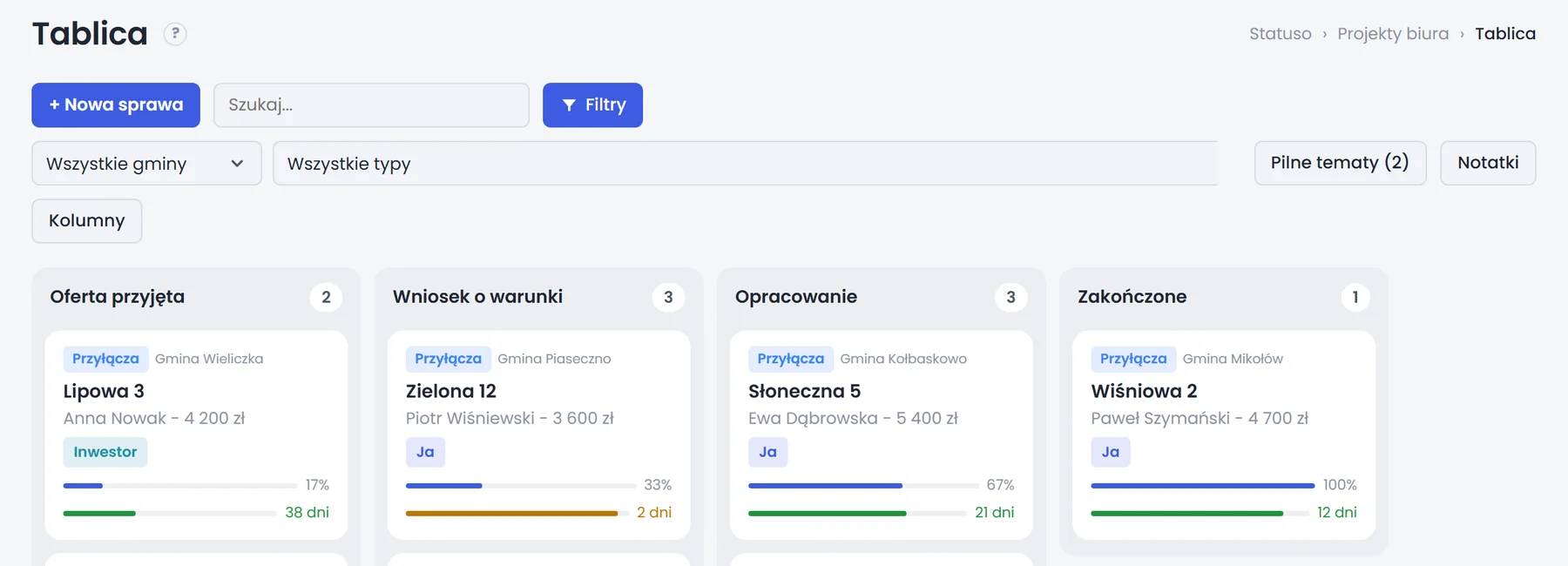
Wybrane notatki przypinasz do panelu widocznego bezpośrednio na tablicy. Otwierasz go przyciskiem „Notatki” na pasku narzędzi, a sam panel możesz przypiąć na stałe, indywidualnie dla siebie.
Kolejność notatek w panelu zmieniasz przeciąganiem za uchwyt. To kolejność wspólna dla całej tablicy, a zmienić ją może każdy, kto widzi panel. Liczba jednocześnie przypiętych notatek na tablicy może być ograniczona limitem zależnym od planu.
Usunięta notatka trafia do Kosza
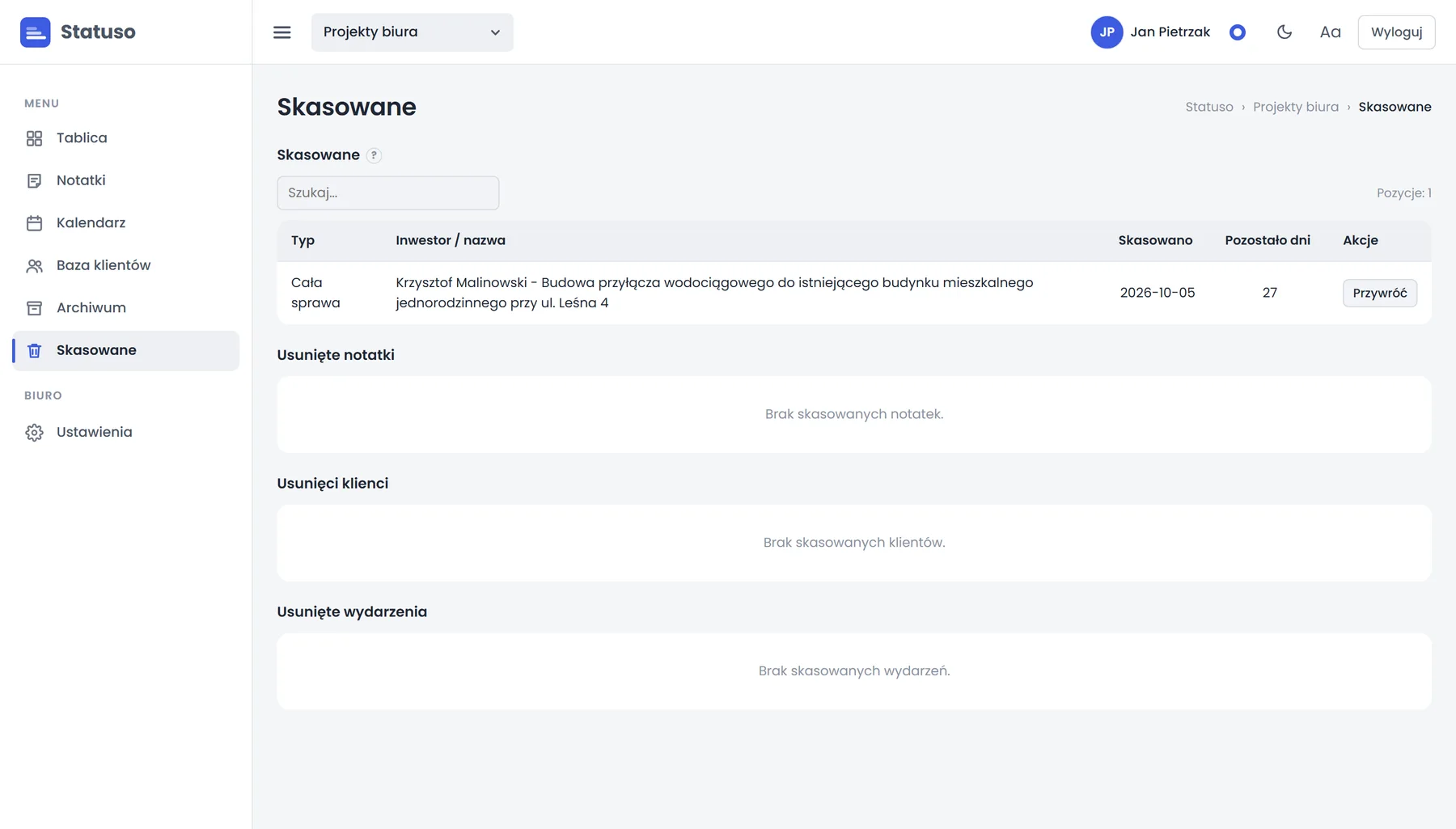
Skasowanie notatki nie usuwa jej od razu. Trafia do zakładki „Skasowane”, do listy usuniętych notatek, i po ustawionym okresie jest kasowana trwale. Do tego czasu możesz ją przywrócić.
Skasowaną notatkę przywrócić może wyłącznie jej autor, niezależnie od roli w biurze.
Notatki: najważniejsze korzyści
Karteczki tam, gdzie chcesz
Notatkę dodajesz przyciskiem „+ Nowa notatka” albo prawym kliknięciem na płótnie, wtedy pojawia się dokładnie w tym miejscu. Każda ma jeden z sześciu kolorów.
Formatowanie treści
Pogrubienie, kursywa, podkreślenie, przekreślenie i listy pozwalają zapisać ustalenia z rozmowy albo listę rzeczy do sprawdzenia przed spotkaniem.
Prywatne albo zespołowe
Notatka prywatna jest widoczna tylko dla Ciebie. Zespołowa jest widoczna dla wszystkich, którzy mają dostęp do danej tablicy.
Własny układ na własnym ekranie
Notatkę zespołową każdy może przeciągnąć w inne miejsce i zwinąć, a zmiana dotyczy tylko jego ekranu. Nikt nie przestawia Ci karteczek.
Komentarze pod notatką zespołową
Gdy w biurze pracuje więcej niż jedna osoba, pod notatką zespołową jest wątek komentarzy. Rozmowa zostaje przy temacie, którego dotyczy.
Przypięte na tablicy
Wybrane notatki przypinasz do panelu widocznego bezpośrednio na tablicy projektów, a sam panel możesz przypiąć na stałe. Kolejność notatek w panelu zmieniasz przeciąganiem i jest ona wspólna dla całej tablicy.
Trzy kroki do pierwszego efektu
Dodaj notatkę
Kliknij „+ Nowa notatka” albo kliknij prawym przyciskiem w wybranym miejscu płótna. Wybierz kolor i to, czy notatka ma być prywatna, czy zespołowa.
Wpisz i sformatuj treść
Zapisz ustalenie lub przypomnienie, użyj pogrubienia albo listy i przeciągnij karteczkę tam, gdzie ma leżeć.
Przypnij to, co ważne
Najczęściej potrzebne notatki przypnij do panelu przy tablicy, a sprawy ogólne omawiaj z zespołem w komentarzach.
Szczegółowa instrukcja krok po kroku: Notatki w Centrum pomocy →
Najczęstsze pytania
Kto widzi moją notatkę?
Notatkę prywatną widzisz tylko Ty. Zespołową widzą wszyscy z dostępem do tej tablicy. Notatki są przypisane do tablicy, na której powstały, więc nie pojawią się na innej tablicy biura.
Czy przesunięcie notatki zespołowej przestawi ją innym?
Nie. Każdy pracownik ma własną pozycję i własny stan zwinięcia takiej notatki, więc zmiana dotyczy wyłącznie jego ekranu.
Co się dzieje z usuniętą notatką?
Usunięta notatka trafia do Kosza, a nie znika od razu. Przywrócić ją może jej autor.
Ile notatek mogę przypiąć do tablicy?
Liczba jednocześnie przypiętych notatek na jednej tablicy może być ograniczona limitem zależnym od planu.
Czy mogę komentować notatki innych?
Tak, pod notatką zespołową jest wątek komentarzy, o ile w biurze pracuje więcej niż jedna osoba.
Jakie kolory mają notatki?
Każda notatka ma jeden z sześciu kolorów z palety. Kolor wybierasz przy tworzeniu notatki.
Czy mogę formatować tekst notatki?
Tak. Dostępne jest pogrubienie, kursywa, podkreślenie, przekreślenie i listy.
Czy panel przypiętych notatek muszę otwierać za każdym razem?
Nie. Panel możesz przypiąć na stałe przy tablicy, indywidualnie dla siebie.
Kto zmienia kolejność notatek w panelu?
Każdy, kto widzi panel, niezależnie od tego, kto jest autorem notatki. Kolejność jest wspólna dla całej tablicy.
Czy notatki dotyczą jednej sprawy?
Nie. Notatki są przypisane do tablicy, a nie do sprawy. Do notatek związanych z konkretną sprawą służy pole „Notatki” na karcie sprawy.
Powiązane funkcje
Kalendarz
Terminy realizacji wszystkich spraw w jednym kalendarzu, a do tego własne wydarzenia biura.
Tablica projektów
Wszystkie sprawy biura w kolumnach etapów, z terminem i postępem na każdej karcie.
Panel pilnych tematów
Wszystkie tematy po terminie lub tuż przed nim, ze wszystkich spraw, w jednym panelu przy tablicy.