
Zlecenie do geodety: zamówienie mapy do celów projektowych w kilku kliknięciach
Dane geodety i szablon zlecenia ustawiasz raz, dla tablicy. Potem z karty sprawy wysyłasz gotowe zlecenie mapy, bez przepisywania danych sprawy do kolejnego maila.
Od planu PremiumOd pisania kolejnego maila do gotowego zlecenia
Jak to zwykle wygląda bez systemu
- Zlecenie mapy piszesz od nowa w programie pocztowym, przy każdej sprawie.
- Dane sprawy przepisujesz z karty do wiadomości, z ryzykiem pomyłki w adresie albo numerze działki.
- Adres i telefon geodety trzeba znaleźć w starym mailu albo w kontaktach.
- Nikt nie pamięta, czy mapa do tej sprawy została już zamówiona i kiedy.
- Każdy w zespole pisze zlecenie po swojemu, więc geodeta dostaje różnie sformułowane wiadomości.
Jak to wygląda ze Statuso
- Zlecenie wysyłasz przyciskiem na karcie sprawy, na podstawie szablonu ustawionego raz.
- Dane sprawy wstawiają się do szablonu, więc nie przepisujesz ich do maila.
- Dane geodety są zapisane w ustawieniach tablicy i sprawdzane przed wysyłką.
- Jeśli zlecenie dla danego tematu już poszło, okno podglądu podaje datę wysyłki.
- Każdy pracownik wysyła to samo, jednolicie sformułowane zlecenie.
Mapa do celów projektowych dla nowej sprawy
Do biura trafia sprawa Anny Nowak, ul. Lipowa 3. Zanim ruszy projekt, trzeba zamówić mapę. Projektantka otwiera kartę i klika „Wyślij zlecenie mapy do Geodety”.
Statuso sprawdza dane geodety zapisane w ustawieniach i otwiera okno podglądu: widać adresata, temat i treść wypełnioną danymi sprawy. Projektantka czyta wiadomość i potwierdza wysyłkę.
Kilka tygodni później zakres sprawy się zmienia i potrzebna jest aktualna mapa. Przy ponownym kliknięciu okno podglądu ostrzega, że zlecenie dla tej sprawy już wychodziło, i podaje jego datę. Projektantka świadomie wysyła kolejne.
Efekt: zlecenie mapy wychodzi z poczty biura w kilku kliknięciach, a poprzednia wysyłka nie umyka uwadze.
Co dokładnie dostajesz
Geodeta i szablon ustawione raz na tablicę
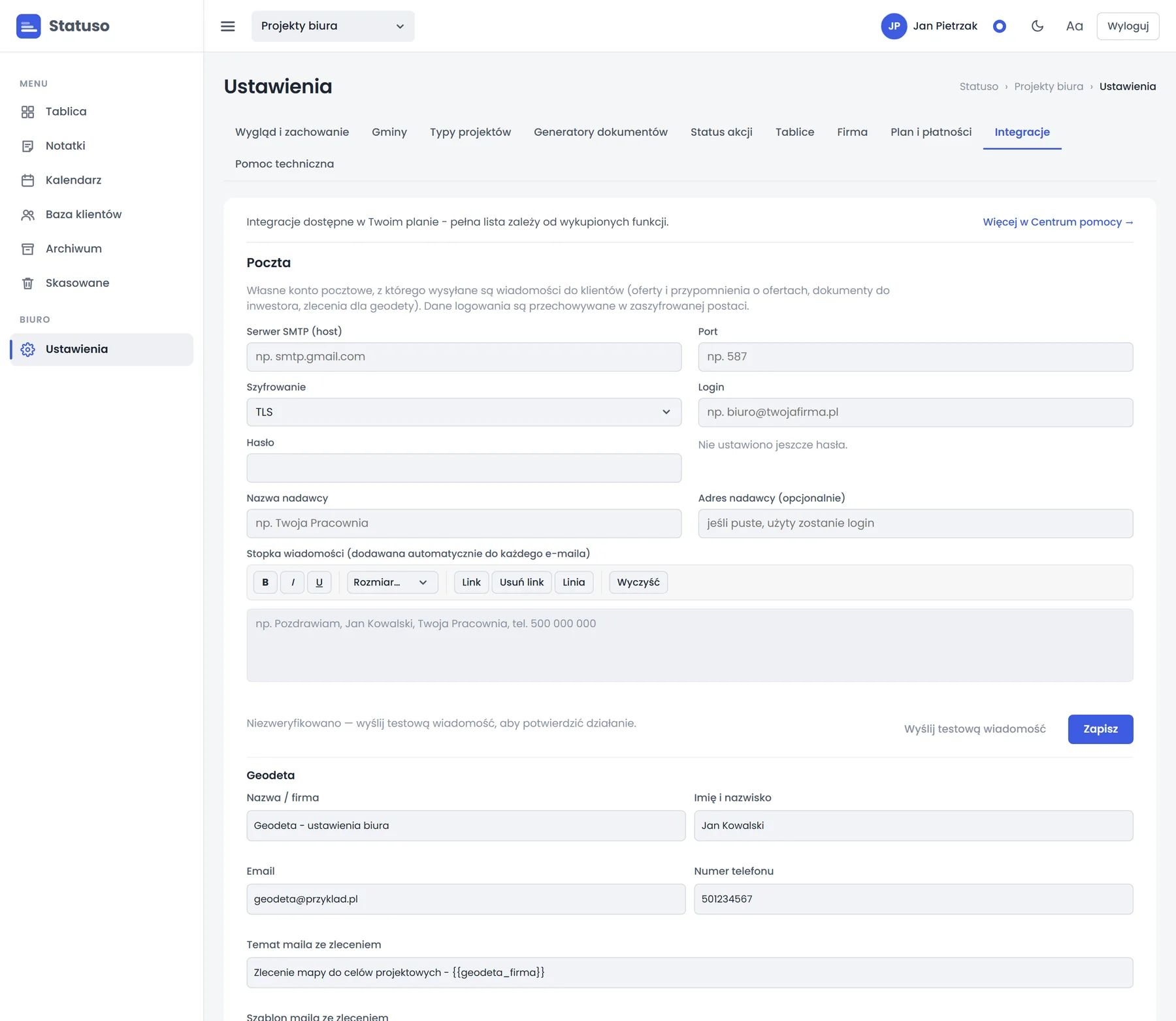
W Ustawieniach, w zakładce „Integracje”, w sekcji „Geodeta” zapisujesz nazwę firmy, osobę kontaktową, e-mail i telefon geodety. Poniżej ustawiasz temat maila ze zleceniem oraz szablon jego treści.
Dane są zapisywane osobno dla każdej tablicy. Wartości w szablonie wstawiasz jako zmienne w podwójnych nawiasach klamrowych, na przykład w temacie widocznym na zrzucie.
Przycisk na karcie sprawy
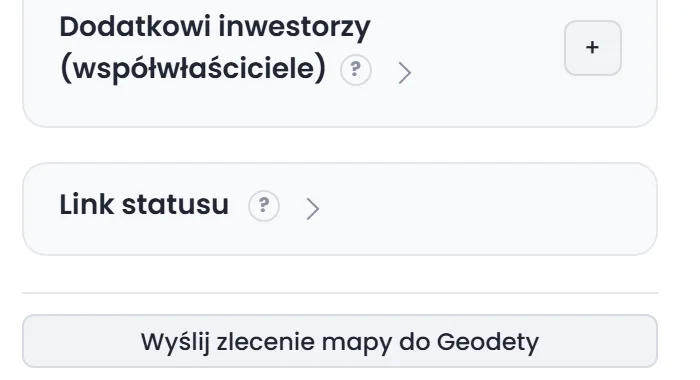
Na karcie sprawy, w dolnej części prawej kolumny, jest przycisk „Wyślij zlecenie mapy do Geodety”. Zanim cokolwiek się wydarzy, Statuso sprawdza, czy dane geodety są kompletne.
Sprawdzane są: nazwa, osoba kontaktowa, poprawny 9-cyfrowy telefon, poprawny e-mail i wypełnione szablony. Jeśli czegoś brakuje, dostajesz prośbę o uzupełnienie danych w ustawieniach.
Podgląd przed wysłaniem i ostrzeżenia
Po sprawdzeniu danych otwiera się okno podglądu z wypełnionym adresatem, tematem i treścią. Jest tylko do odczytu: jeśli coś chcesz poprawić, zmieniasz szablon w ustawieniach. Mail wychodzi dopiero po Twoim potwierdzeniu.
Okno ostrzega o dwóch sytuacjach, ale żadnej nie blokuje. Pierwsza to poprzednia wysyłka zlecenia dla tego samego tematu lub etapu sprawy, z datą. Druga to puste, niewypełnione pola w szablonie.
Dane lokalizacji na karcie sprawy
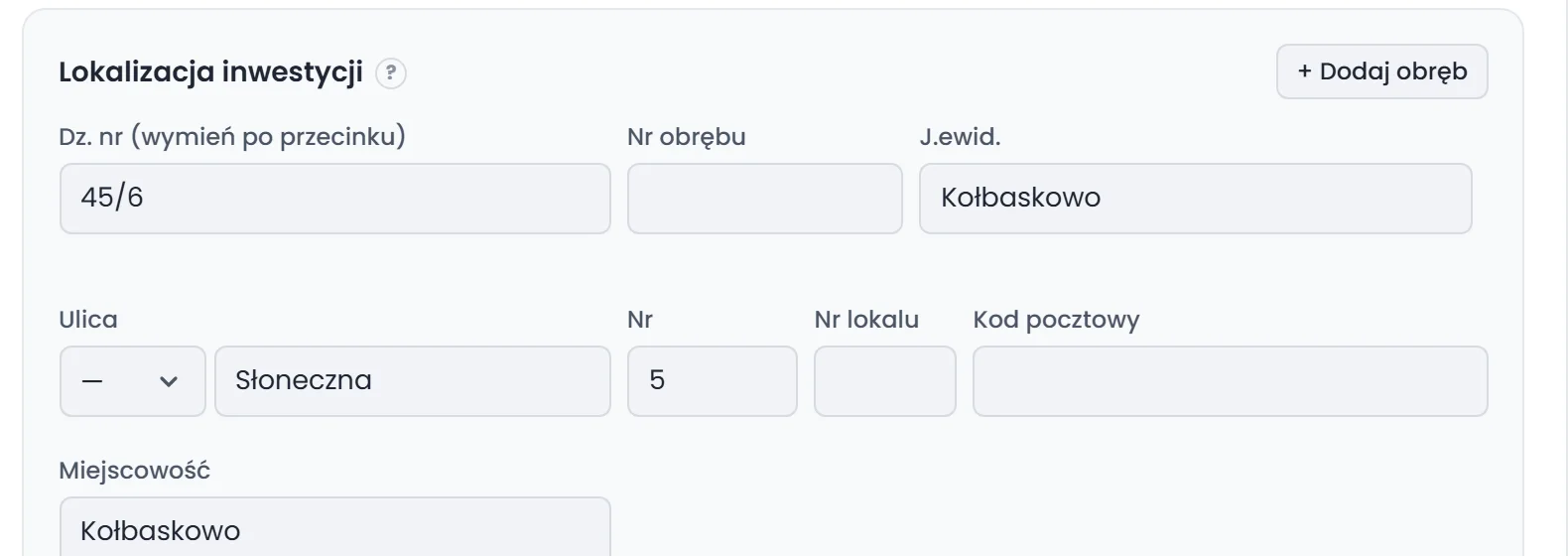
Karta sprawy zbiera dane lokalizacji inwestycji: numer działki, obręb, jednostkę ewidencyjną i adres. Możesz tam też zapisać link do mapy geodezyjnej online.
Zlecenie wypełnia się danymi sprawy według szablonu, który sam ustawiasz. Dzięki temu dane wpisane raz na karcie nie muszą być przepisywane do wiadomości.
Adres geodety, którego nie da się podmienić
Adres, na który faktycznie trafia mail, system pobiera zawsze z zapisanej konfiguracji biura, a nie z danych przesłanych z przeglądarki. To celowe zabezpieczenie przed przekierowaniem wysyłki na inny adres.
Wysyłka wymaga skonfigurowanej i zweryfikowanej własnej poczty SMTP biura, więc zlecenie wychodzi z adresu i domeny Twojego biura.
Zlecenie do geodety: najważniejsze korzyści
Geodeta ustawiony raz na tablicę
Nazwę firmy, osobę kontaktową, telefon, e-mail oraz szablon tematu i treści zapisujesz w ustawieniach, w sekcji „Geodeta”. Każda tablica może mieć własne dane.
Zlecenie wypełnione danymi sprawy
Zamiast przepisywać dane sprawy do maila za każdym razem, wysyłasz gotowe, wypełnione zlecenie na skonfigurowany adres geodety.
Kontrola kompletności przed wysyłką
Przycisk „Wyślij zlecenie mapy do Geodety” sprawdza nazwę, osobę kontaktową, 9-cyfrowy telefon, poprawny e-mail i wypełnione szablony. Gdy czegoś brakuje, prosi o uzupełnienie danych w ustawieniach.
Podgląd przed wysłaniem
Widzisz adresata, temat i treść, a mail wychodzi dopiero po Twoim potwierdzeniu. Okno podglądu jest tylko do odczytu, więc poprawki wprowadzasz w szablonie.
Ostrzeżenie o poprzedniej wysyłce
Jeśli zlecenie dla tego samego tematu lub etapu sprawy już poszło, okno podaje datę wysyłki. Nie blokuje ponownej wysyłki, więc możesz zamówić aktualizację mapy.
Adres geodety chroniony przed podmianą
Mail zawsze trafia na adres z zapisanej konfiguracji biura, a nie z danych przesłanych z przeglądarki. To zabezpieczenie przed przekierowaniem zlecenia na inny adres.
Trzy kroki do pierwszego efektu
Uzupełnij dane geodety
W sekcji „Geodeta” w ustawieniach wpisz dane kontaktowe oraz szablon tematu i treści zlecenia. Wcześniej skonfiguruj własną pocztę biura.
Kliknij „Wyślij zlecenie mapy do Geodety”
Przycisk jest na karcie sprawy. Statuso sprawdza, czy dane geodety są kompletne, i otwiera okno podglądu.
Sprawdź podgląd i potwierdź
Zobaczysz adresata, temat i treść oraz ewentualne ostrzeżenia. Po potwierdzeniu mail wychodzi z poczty biura.
Szczegółowa instrukcja krok po kroku: Zlecenie do geodety w Centrum pomocy →
Najczęstsze pytania
Czy mogę poprawić treść w oknie podglądu?
Nie, okno jest tylko do odczytu. Zmiany wprowadzasz w szablonie w ustawieniach, w sekcji „Geodeta”.
Co się stanie, gdy zlecenie było już wysłane?
Okno podglądu ostrzeże o tym i poda datę poprzedniej wysyłki, ale pozwoli wysłać kolejne zlecenie, na przykład jako aktualizację mapy.
Co, jeśli w szablonie zostały puste pola?
System ostrzeże o pustych, niewypełnionych polach w szablonie, ale nadal pozwoli wysłać wiadomość.
Czy potrzebuję własnej poczty biura?
Tak. Wysyłka wymaga skonfigurowanej i zweryfikowanej własnej poczty SMTP biura. Domyślnie pod stopką biura dołączana jest stopka Statuso.pl, a możliwość jej usunięcia zależy od planu.
Jakie dane geodety muszę uzupełnić?
Nazwę firmy, osobę kontaktową, telefon (9 cyfr), poprawny e-mail oraz szablon tematu i treści. Gdy czegoś brakuje, przycisk prosi o uzupełnienie danych w ustawieniach.
Czy dane geodety są wspólne dla całego biura?
Nie. Dane geodety zapisujesz osobno dla każdej tablicy, więc różne tablice mogą mieć różnych geodetów.
Czy adres geodety można podmienić przy wysyłce?
Nie. Mail zawsze trafia na adres z zapisanej konfiguracji biura, a nie z danych przesłanych z przeglądarki.
Czy mogę zamówić aktualizację mapy tej samej sprawy?
Tak. Jeśli zlecenie dla tego tematu lub etapu już wychodziło, okno podglądu poda datę poprzedniej wysyłki, ale nie zablokuje kolejnej.
Powiązane funkcje
Wysyłka dokumentów do inwestora
Gotowy dokument trafia z karty sprawy na e-mail inwestora z poczty Twojego biura.
Karta sprawy
Jedna sprawa, kilka równoległych tematów, wspólne dane inwestora, listy kontrolne i historia zmian.
Dane administracyjne lokalizacji
Gmina, powiat i województwo pojawiają się na karcie sprawy tylko tam, gdzie są potrzebne.