
Pomoc w aplikacji: samouczek na tablicy i zgłoszenia bez pisania maili
Nowa osoba w biurze dostaje krótki samouczek, który wskazuje palcem żywe elementy tablicy, więc wie, od czego zacząć. Gdy utknie, wysyła zgłoszenie do zespołu Statuso prosto z aplikacji, bez szukania kontaktu i pisania maila.
W każdym planie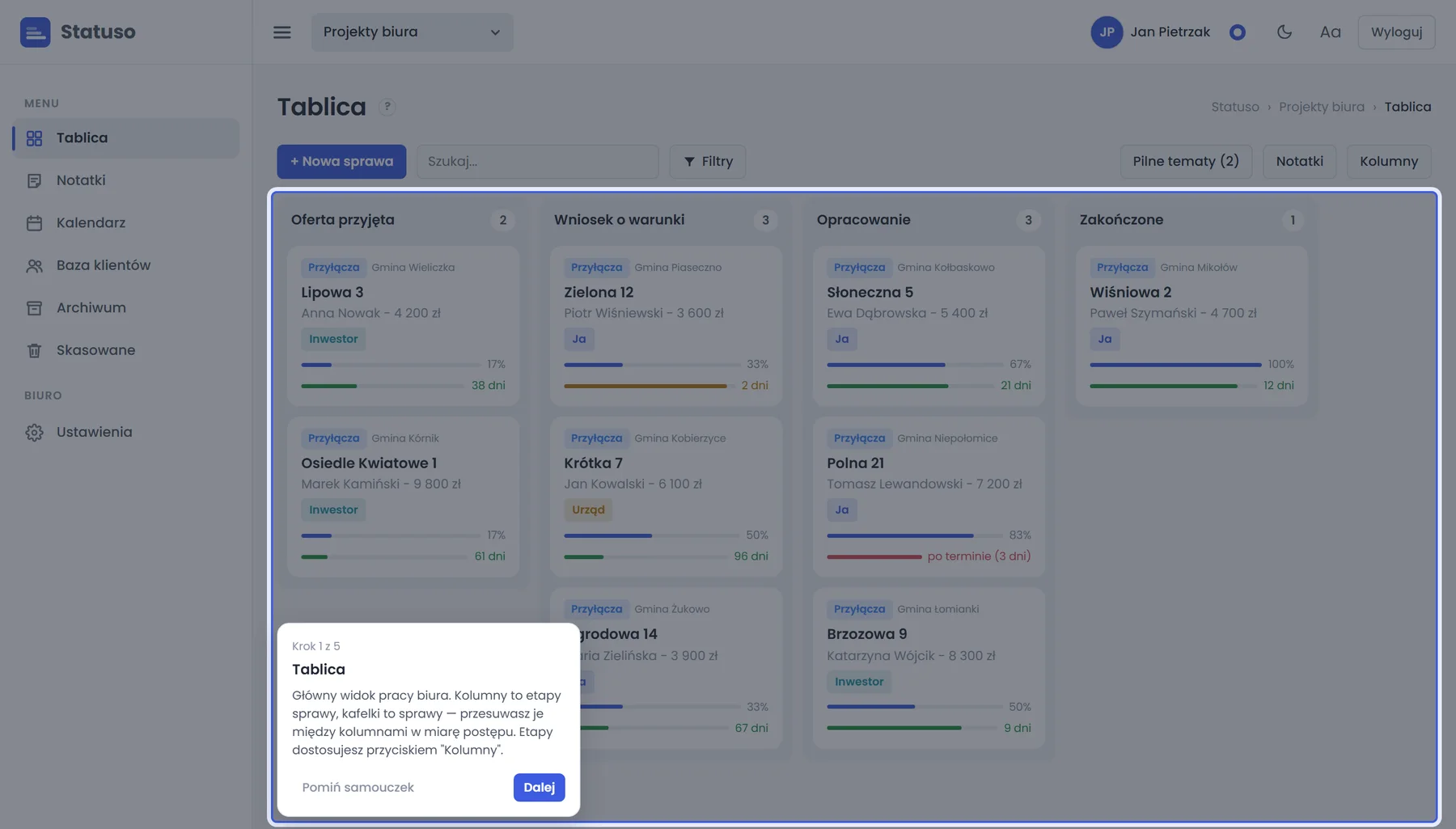
Od pytania „jak to się robi?” do wskazówki na ekranie
Jak to zwykle wygląda bez systemu
- Nowa osoba dowiaduje się, gdzie co jest, od kolegi, który akurat ma chwilę.
- Instrukcja obsługi leży w pliku, do którego nikt nie zagląda, albo w czyjejś głowie.
- Pytanie do wsparcia to mail bez kontekstu, z opisem problemu przepisanym z pamięci.
- Zrzut ekranu trzeba zrobić, zapisać, znaleźć i dołączyć do wiadomości.
- Nie wiadomo, gdzie została poprzednia rozmowa i czy problem był już zgłaszany.
Jak to wygląda ze Statuso
- Samouczek uruchamia się sam i wskazuje prawdziwe elementy tablicy.
- Kategorie Centrum pomocy są w Ustawieniach, o kilka kliknięć od problemu.
- Zgłoszenie wysyłasz z aplikacji, w miejscu, w którym pracujesz.
- Zrzut ekranu wklejasz wprost ze schowka do pola wiadomości.
- Rozmowa toczy się w jednym wątku, a wcześniejsze zgłoszenia zostają w historii.
Pierwszy dzień nowej projektantki i pierwszy problem po tygodniu
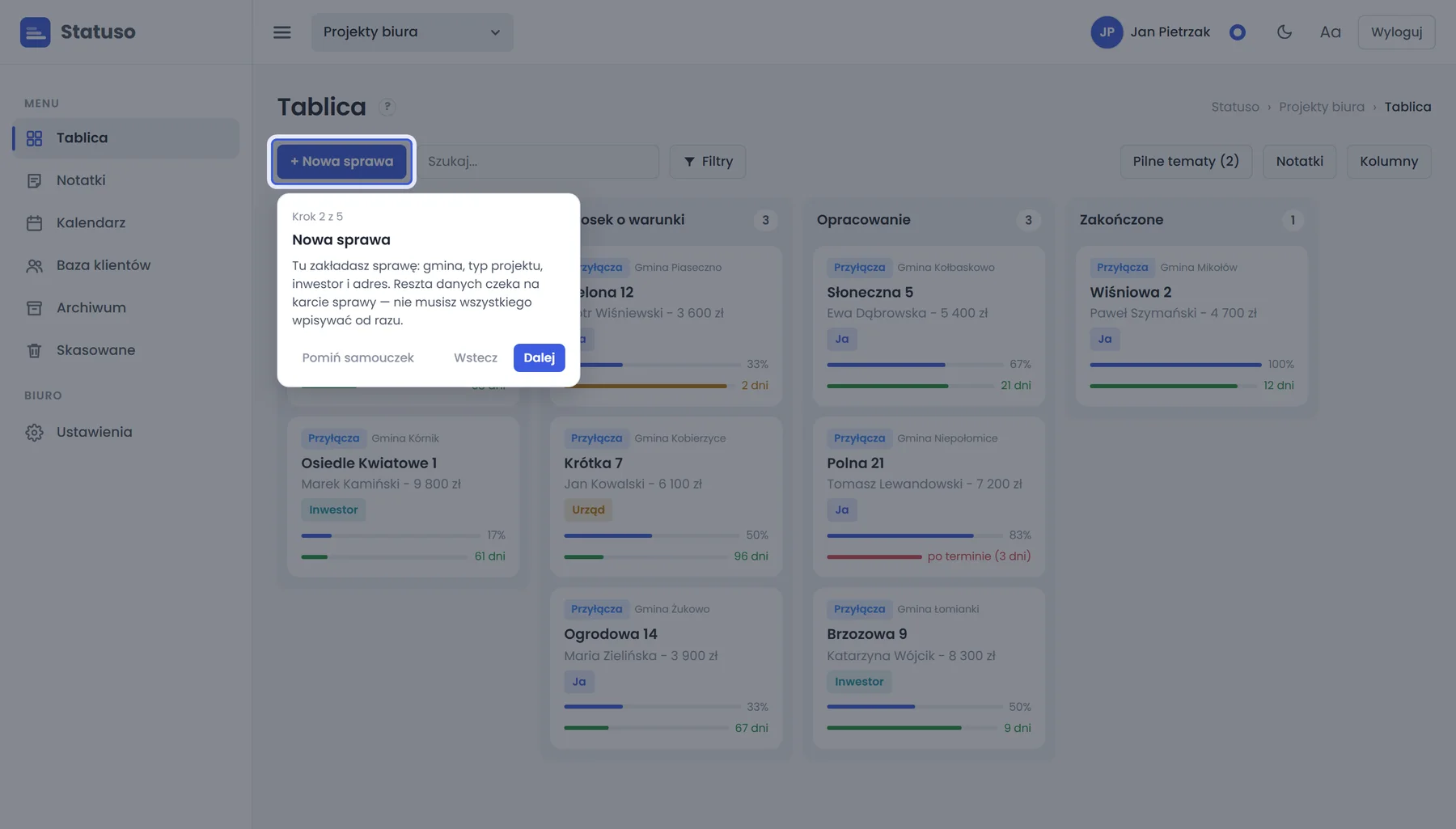
Nowa projektantka loguje się po raz pierwszy i od razu widzi tablicę. Dymek samouczka opisuje kolumny i kafelki, a kolejny krok podświetla przycisk „+ Nowa sprawa”. Po kilku krokach wie, jak założyć sprawę, i zakłada pierwszą, dla Marii Zielińskiej.
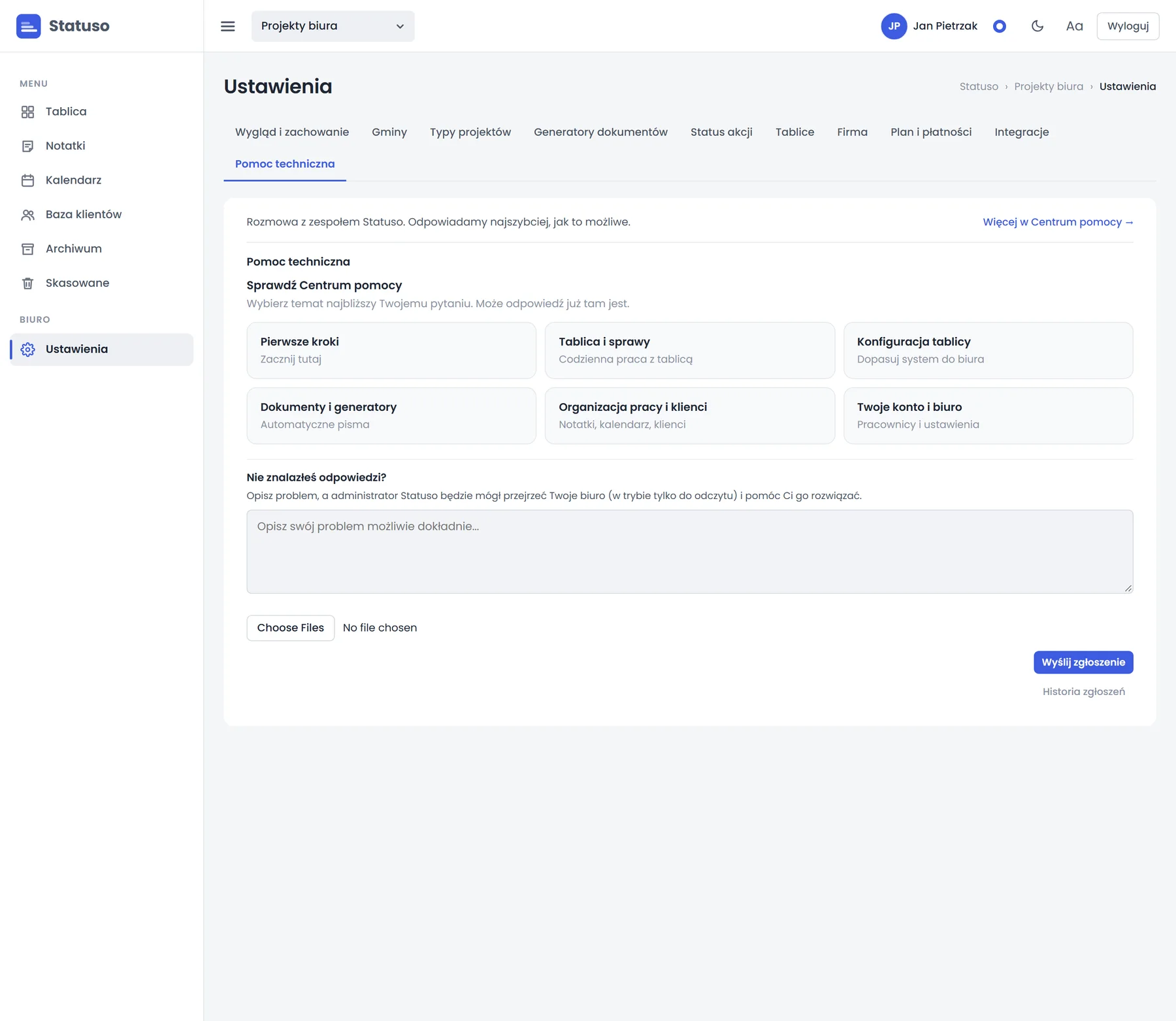
Po tygodniu trafia na sytuację, której samouczek nie obejmuje. Zanim napisze do kogokolwiek, otwiera Ustawienia, zakładkę „Pomoc techniczna” i przegląda kafelki Centrum pomocy. Odpowiedzi nie znajduje, więc opisuje problem, wkleja zrzut ekranu ze schowka i wysyła zgłoszenie.
Gdy zespół Statuso odpowie w wątku, w nagłówku aplikacji zapala się odznaka. Rozmowa zostaje w jednym miejscu, a po rozwiązaniu problemu projektantka zamyka zgłoszenie sama.
Efekt: nowa osoba zaczyna od samouczka na własnej tablicy, a z problemem, którego sama nie rozwiąże, nie musi szukać kontaktu ani pisać maila od zera.
Co dokładnie dostajesz
Samouczek wskazuje żywe elementy tablicy
To nie jest osobny film ani dokument. Samouczek podświetla to, co faktycznie jest na ekranie, i opisuje to w dymku z tytułem, krótką treścią i licznikiem kroków, na przykład „Krok 2 z 5”.
Pięć kroków prowadzi kolejno przez tablicę, przycisk „+ Nowa sprawa”, kartę sprawy, zakładkę Ustawienia i znak „?” przy tytule tablicy, który podpowiada, gdzie szukać dalszych wyjaśnień. Tempo ustawiasz przyciskami Dalej, Wstecz i Pomiń samouczek.
Własny dla każdej osoby i dopasowany do uprawnień
Samouczek uruchamia się automatycznie, raz, przy pierwszym wejściu na tablicę, osobno dla każdego użytkownika, a nie dla całego biura. Pracownik zaproszony później do istniejącego biura dostaje własne pierwsze wprowadzenie.
Jeśli któryś krok wskazuje element, którego dana osoba nie ma w interfejsie, na przykład zakładkę Ustawienia bez uprawnień do zarządzania ustawieniami, krok jest po cichu pomijany. Licznik liczy już po pominięciu, więc numeracja nigdy nie ma dziury.
Wracasz do samouczka, kiedy chcesz
Samouczek możesz pominąć od razu przyciskiem w dymku albo ukończyć. W obu przypadkach nie wraca sam, ale możesz go uruchomić ponownie w dowolnej chwili.
W „Moje konto”, w sekcji „Samouczek”, wybierasz „Uruchom ponownie samouczek”. Aplikacja wraca na tablicę i zaczyna od pierwszego kroku, niezależnie od tego, czy poprzednio go ukończyłeś, czy pominąłeś.
Centrum pomocy zanim napiszesz zgłoszenie
W Ustawieniach, w zakładce „Pomoc techniczna”, zaczynasz od bloku „Sprawdź Centrum pomocy”: sześć kafelków kategorii, takich jak „Pierwsze kroki”, „Tablica i sprawy” czy „Konfiguracja tablicy”. Każdy otwiera odpowiednią kategorię Centrum pomocy w nowej karcie.
Często odpowiedź czeka już tam, a Ty nie tracisz kontekstu pracy w aplikacji.
Zgłoszenie z załącznikami, także ze schowka
Gdy Centrum pomocy nie wystarcza, opisujesz problem w polu wiadomości (do 2000 znaków) i wysyłasz zgłoszenie do zespołu Statuso. Pomoc techniczna jest dostępna dla każdego aktywnego pracownika biura, niezależnie od roli i uprawnień, bo utknąć może każdy.
Do zgłoszenia dołączasz pliki, a zrzut ekranu wklejasz bezpośrednio ze schowka do pola wiadomości. Formularz informuje, że przy rozwiązywaniu problemu zespół Statuso może przejrzeć Twoje biuro w trybie tylko do odczytu.
- Do 5 plików, każdy do 10 MB.
- Dozwolone typy: PDF, Word, Excel oraz obrazy PNG, JPG, GIF i WEBP.
- Jedno biuro ma naraz jedno aktywne zgłoszenie. Kolejne założysz po rozwiązaniu albo anulowaniu bieżącego.
Jeden wątek rozmowy i historia zgłoszeń
Po wysłaniu zgłoszenia ekran zamienia się w widok statusu z przyciskami „Anuluj zgłoszenie” i „Zobacz rozmowę”. Każda odpowiedź, od Ciebie i od zespołu Statuso, jest kolejną wiadomością w tym samym wątku, a wiadomości zespołu mają inne tło. O nowej wiadomości informuje odznaka w nagłówku aplikacji.
Zgłoszenie możesz oznaczyć jako rozwiązane samodzielnie. Zamyka się też samo po 30 dniach ciszy, jeśli ostatnia wiadomość w wątku była od zespołu Statuso i biuro już ją przeczytało. „Historia zgłoszeń” pokazuje wszystkie dotychczasowe rozmowy razem z informacją, kto i w jaki sposób zamknął każde zgłoszenie.
Pomoc w aplikacji: najważniejsze korzyści
Samouczek wskazuje prawdziwe elementy
Pięć kroków podświetla to, co jest na ekranie: tablicę, przycisk nowej sprawy, kartę sprawy, zakładkę Ustawienia i znak „?” z dalszą pomocą. Dymek pokazuje tytuł, treść i numer kroku.
Każdy użytkownik dostaje własny
Samouczek uruchamia się raz, przy pierwszym wejściu na tablicę, osobno dla każdej osoby. Pracownik zaproszony później do istniejącego biura też ma własne wprowadzenie.
Kroki dopasowane do uprawnień
Jeśli krok wskazuje element, którego dana osoba nie ma, na przykład zakładkę Ustawienia bez uprawnień do ustawień, krok jest pomijany, a numeracja pozostaje ciągła.
Powrót do samouczka, kiedy chcesz
W sekcji „Samouczek” na koncie użytkownika uruchamiasz go ponownie, także po ukończeniu lub pominięciu. Możesz go też pominąć od razu, przyciskiem w dymku.
Zgłoszenie z załącznikami
Opisujesz problem w wiadomości do 2000 znaków i dołączasz do 5 plików po maksymalnie 10 MB: PDF, Word, Excel albo obrazy. Zrzut ekranu wklejasz wprost ze schowka.
Rozmowa w jednym wątku, historia w jednym miejscu
Odpowiedzi trafiają do tego samego wątku, a nowa wiadomość od zespołu Statuso zapala odznakę w nagłówku. Historia zgłoszeń pokazuje wcześniejsze rozmowy i to, kto oraz jak zamknął każde zgłoszenie.
Trzy kroki do pierwszego efektu
Przejdź samouczek na tablicy
Uruchomi się sam przy pierwszym wejściu. Przyciskami Dalej, Wstecz i Pomiń sterujesz jego tempem.
Sprawdź Centrum pomocy
W Ustawieniach, w zakładce „Pomoc techniczna”, znajdziesz kafelki z kategoriami Centrum pomocy, które otwierają się w nowej karcie.
Wyślij zgłoszenie, gdy to nie wystarcza
Opisz problem, dołącz zrzut ekranu i śledź odpowiedzi w wątku rozmowy.
Szczegółowa instrukcja krok po kroku: Pomoc w aplikacji w Centrum pomocy →
Najczęstsze pytania
Czy każdy pracownik może wysłać zgłoszenie?
Tak. Pomoc techniczna jest dostępna dla każdego aktywnego pracownika biura, niezależnie od roli i uprawnień.
Ile zgłoszeń może być otwartych jednocześnie?
Jedno biuro ma naraz jedno aktywne zgłoszenie. Kolejne założysz po tym, jak bieżące zostanie rozwiązane albo anulowane, a rozwiązać je możesz samodzielnie.
Kiedy zgłoszenie zamyka się samo?
Po 30 dniach ciszy, jeśli ostatnia wiadomość w wątku była od zespołu Statuso i biuro już ją przeczytało. Historia zgłoszeń zapisuje, czy zgłoszenie zamknęło biuro, zespół Statuso czy system.
Czy mogę jeszcze raz przejść samouczek?
Tak. W sekcji „Samouczek” na koncie użytkownika wybierz „Uruchom ponownie samouczek”. Aplikacja wróci na tablicę i zacznie od początku.
Czy samouczek pokaże się każdemu pracownikowi?
Tak, osobno każdemu. Uruchamia się raz, przy pierwszym wejściu danej osoby na tablicę, także wtedy, gdy dołączyła do istniejącego biura.
Co, jeśli nie mam dostępu do Ustawień?
Krok o zakładce Ustawienia zostanie pominięty, a licznik kroków policzy się już bez niego. Samouczek jest wtedy krótszy, ale numeracja pozostaje ciągła.
Jakie pliki mogę dołączyć do zgłoszenia?
Do 5 plików po maksymalnie 10 MB każdy: PDF, Word, Excel oraz obrazy PNG, JPG, GIF i WEBP. Zrzut ekranu możesz też wkleić wprost ze schowka do pola wiadomości.
Jak długa może być wiadomość?
Do 2000 znaków w jednej wiadomości. Dalszą rozmowę prowadzisz w tym samym wątku, dopisując kolejne wiadomości.
Skąd wiem, że zespół Statuso odpowiedział?
Nowa, nieprzeczytana wiadomość zapala odznakę w nagłówku aplikacji, a jej kliknięcie otwiera wątek rozmowy.
Czy zgłoszenie mogę wycofać?
Tak. Po założeniu zgłoszenia masz przycisk „Anuluj zgłoszenie”, a rozwiązane zgłoszenie możesz oznaczyć samodzielnie. Oba przypadki zostają zapisane w historii zgłoszeń.