
Ekran Ustawienia → Plan i płatności pokazuje bieżący plan biura, wykorzystanie jego limitów oraz porównanie z pozostałymi planami. Dostępny jest dla każdego z dostępem do zakładki Ustawienia, ale zamówić zmianę może wyłącznie właściciel biura.
Bieżący plan i wykorzystanie limitów
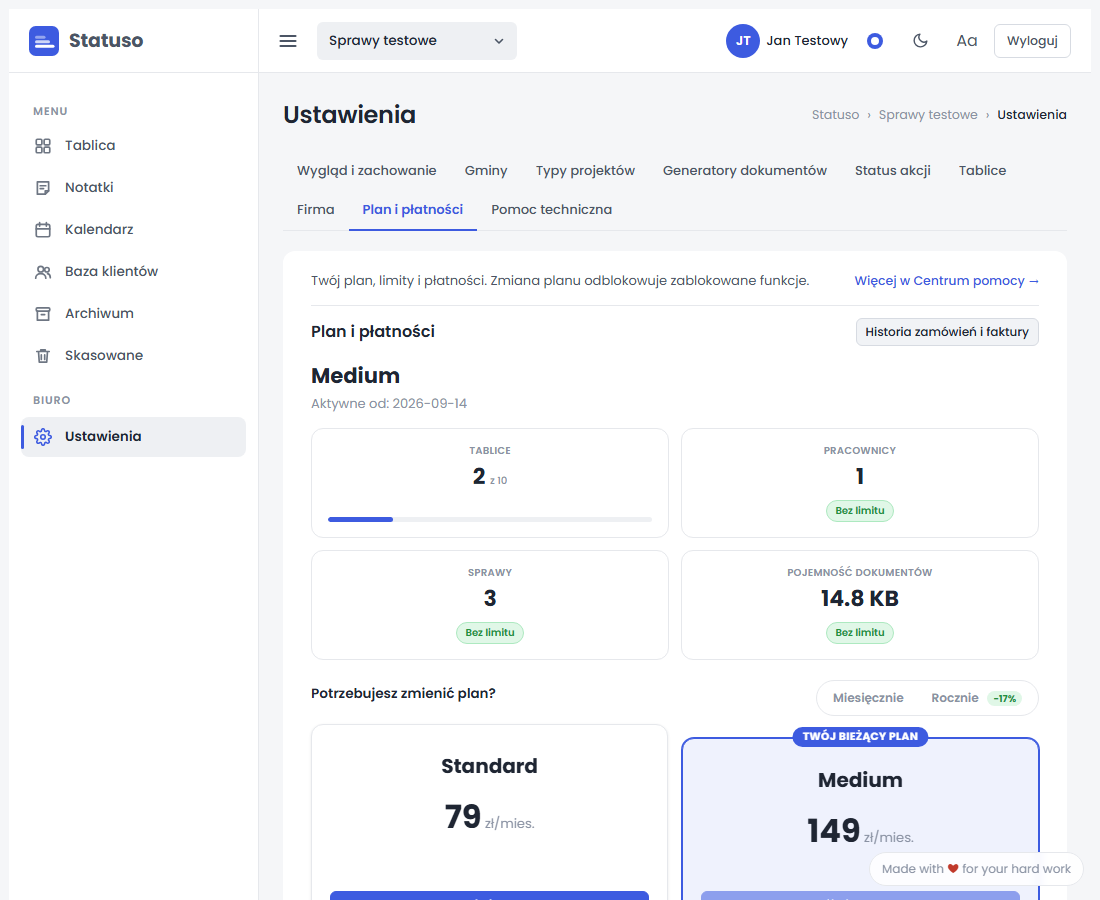
U góry ekranu widać nazwę aktywnego planu i datę, od której obowiązuje, a pod spodem kafelki z wykorzystaniem najważniejszych limitów: liczbę tablic, pracowników, spraw oraz zajętą pojemność dokumentów — każdy kafelek pokazuje „ile z ilu” albo „bez limitu”, jeśli dany plan nie ogranicza danej wartości.
Porównanie planów
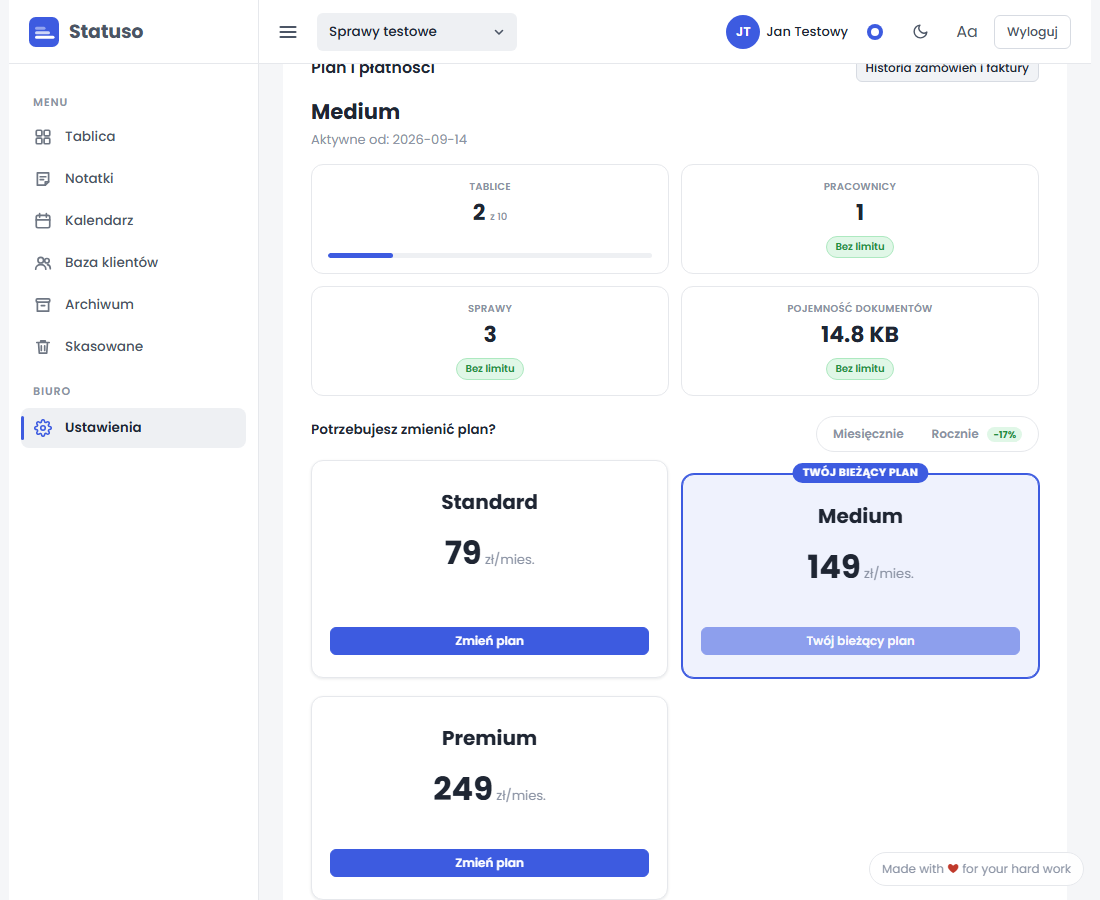
Niżej znajduje się porównanie wszystkich dostępnych planów z cenami — z przełącznikiem między rozliczeniem miesięcznym a rocznym (rozliczenie roczne jest tańsze). Bieżący plan biura jest wyraźnie oznaczony plakietką „Twój bieżący plan”.
Pełny, zawsze aktualny wykaz funkcji dostępnych w poszczególnych planach znajdziesz na stronie z cennikiem.
Zmiana planu
Żeby zmienić plan, wybierz nowy plan na liście i kliknij przy nim Zmień plan — najpierw możesz przełączyć rozliczenie między miesięcznym a rocznym. Jeśli biuro płaci za Statuso po raz pierwszy, zostaniesz przekierowany do bezpiecznej strony płatności, gdzie podajesz dane karty; po zakończonej płatności wracasz do Statuso, a nowy plan jest już aktywny. Jeśli biuro ma już aktywną subskrypcję, zmiana planu następuje od razu, bez żadnego przekierowania — w historii zamówień taka zmiana ma status „Zrealizowano automatycznie”.
Masz kod promocyjny? Wpisz go w polu Kod promocyjny i kliknij Zastosuj — rabat obniża cenę samego planu, nie obejmuje dodatkowych stanowisk.
Dodatkowe stanowiska pracowników
Gdy plan ogranicza liczbę stanowisk, w sekcji Dodatkowe stanowiska pracowników podaj, ile stanowisk chcesz dokupić, i kliknij Dokup stanowiska — działa to na tej samej zasadzie co zmiana planu: pierwsza płatność biura wymaga przejścia przez stronę płatności, kolejne dokupienia przy już aktywnej subskrypcji aktywują się od razu.
Kupione dodatkowe stanowiska można też samodzielnie zmniejszyć — link Zmniejsz liczbę stanowisk pojawia się pod formularzem, gdy biuro ma choć jedno dokupione. Redukcja nie działa natychmiast: wchodzi w życie dopiero od początku kolejnego okresu rozliczeniowego, żeby nie odciąć w trakcie opłaconego już dostępu pracownikom.
Metoda płatności
Przycisk Zarządzaj metodą płatności obok nagłówka otwiera bezpieczny panel Stripe, w którym zmienisz kartę przypisaną do subskrypcji biura.
Historia zamówień i faktury
Przycisk „Historia zamówień i faktury” obok nagłówka pokazuje wszystkie dotychczasowe zamówienia biura — zmiany planu i zamówienia dodatkowych stanowisk — razem z ich statusem i fakturami do pobrania.