
Jedno biuro w Statuso może prowadzić kilka osobnych tablic — niezależnych obszarów roboczych w ramach tego samego konta — liczba tablic dostępnych dla biura zależy od planu. Ten artykuł opisuje, co dokładnie oznacza „niezależny", jak dodać kolejną tablicę i jak się między nimi przełączać.
Co jest niezależne, a co wspólne
Każda tablica ma całkowicie odseparowany zestaw:
- gmin,
- typów spraw wraz z domyślnymi checklistami Materiały i Procedury,
- kolumn na tablicy kanban,
- statusów akcji (własnych etykiet),
- generatorów dokumentów,
- i samych spraw — sprawa założona na jednej tablicy nie jest w żaden sposób widoczna na drugiej.
Wspólne dla całego biura, niezależnie od tego, ile macie tablic, pozostają natomiast:
- pracownicy i ich uprawnienia (patrz Pracownicy i uprawnienia),
- baza klientów,
- kalendarz wydarzeń,
- dane firmy, dane właściciela, plan i płatności.
Innymi słowy: to jakby kilka niezależnych „szafek" na sprawy w ramach tej samej firmy, obsługiwanych przez ten sam zespół.
Kiedy warto założyć kolejną tablicę
To rozwiązanie przydaje się biurom, które prowadzą odrębne linie działalności albo oddziały chcące mieć własny zestaw etapów i typów spraw — np. osobna tablica dla przyłączy wodociągowo-kanalizacyjnych i osobna dla instalacji gazowych, albo osobna tablica dla każdego oddziału biura w innym mieście — przy zachowaniu wspólnego zespołu i wspólnych klientów.
Jeśli natomiast chodzi tylko o rozdzielenie etapów pracy dla tego samego rodzaju spraw, zwykle wystarczą kolumny na jednej, wspólnej tablicy — dodatkowa tablica ma sens dopiero, gdy różne linie działalności potrzebują też innych gmin, typów spraw czy generatorów.
Jak dodać kolejną tablicę
W Ustawienia → Tablice właściciel biura oraz pracownik z uprawnieniem „Zarządzanie ustawieniami" widzą listę wszystkich tablic biura. Wpisanie nazwy w polu „Dodaj tablicę" i kliknięcie „+ Tablica” tworzy nową tablicę z takim samym gotowym punktem startowym jak przy zakładaniu biura (jedna gmina „Ogólny”, jeden typ sprawy „Ogólny”, pięć domyślnych kolumn etapów) — nic nie jest kopiowane z innych tablic biura, więc każdą z osobna warto docelowo dostosować do jej specyfiki.
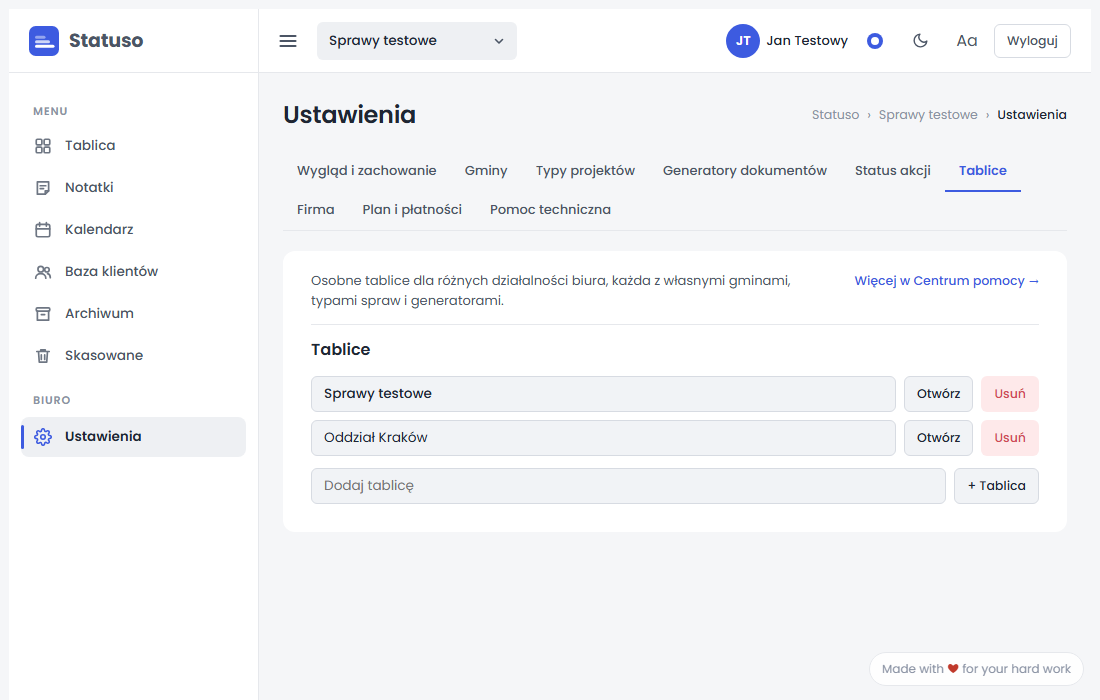
Przycisk „Otwórz” przy każdej tablicy przełącza na nią widok — to samo, co wybranie jej z przełącznika tablic opisanego niżej. Tablicę można też usunąć — nie da się jednak usunąć ostatniej pozostałej tablicy biura, przynajmniej jedna zawsze musi zostać.
Przełączanie między tablicami
Nazwa aktualnie wybranej tablicy widoczna jest przez cały czas w lewym górnym rogu, obok logo Statuso. Rozwinięcie tej listy pokazuje wszystkie tablice biura — wybranie innej pozycji przełącza cały widok (tablicę, kalendarz, archiwum, ustawienia) na tę tablicę, bez przelogowywania się. Wybrana tablica zostaje zapamiętana do następnego zalogowania.